
ホームページを作ろうとすると、必ずぶつかるのが「どのツールで作るか」という問題です。
WordPress、Wix、STUDIO。 名前は聞いたことがあるけれど、違いがわからない。 どれを選べば失敗しないのか、判断がつかない。
ツール選びで見落とされがちなのが「その先の集客」との連携です。 例えば、SEO対策やMEO運用、口コミ管理まで見据えると、拡張性やカスタマイズ性の差が後から大きな問題になります。 HPはお店や会社の「顔」であり、安さだけでツールを選ぶと、成長に合わせた改修で余計なコストがかかることも少なくありません。
そんな方のために、この記事では3つのツールを「機能」「費用」「SEO」「カスタマイズ性」の4軸で徹底比較します。 最後に判断フローチャートも用意しましたので、自社に最適なツールが見つかるはずです。
ホームページ制作の全体像はホームページ制作の完全ガイドでまとめています。
1. WordPress・Wix・STUDIOの基本比較

まず、3つのツールの基本的な特徴を整理します。
ツール選びは「何が自社にとって最も重要か」によって正解が変わります。 技術力があるならWordPress、手軽さ重視ならWix、デザイン重視ならSTUDIOという大まかな方向性がありますが、実際にはもっと多くの判断材料が必要です。
以下、各ツールの特徴を詳しく解説します。
WordPressとは
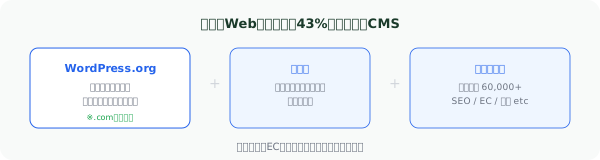
WordPressは、世界のWebサイトの約43%で使われているオープンソースのCMS(コンテンツ管理システム)です。
自分でサーバーを用意し、WordPressをインストールして使います。 テーマ(デザインテンプレート)とプラグイン(拡張機能)を組み合わせることで、ブログから企業サイト、ECサイトまで幅広く対応できます。
なお、ここでいうWordPressは「WordPress.org」(自分でサーバーにインストールするタイプ)です。 「WordPress.com」(ホスティング付きのサービス版)とは異なります。
WordPress.comは無料で始められますが、プラグインの自由度が大幅に制限されるため、ビジネス用途には向きません。 これから「WordPress」と言う場合はすべてWordPress.org版を指します。
WordPressの最大の強みは「自由度」です。 プラグインの数は60,000以上、テーマの数は数万種類。 ほぼどんなWebサイトでも構築できる柔軟性を持っています。
一方で、セキュリティ管理やアップデート対応は自己責任です。 WordPressはオープンソースであるがゆえに攻撃対象になりやすく、適切な管理を怠るとハッキングされるリスクがあります。
サーバーやドメインの選び方についてはドメインとサーバーの選び方で詳しく解説しています。
Wixとは

Wixは、イスラエル発のノーコードWebサイト作成ツールです。 ドラッグ&ドロップでデザインを編集でき、サーバーやドメインの管理もWix側で行われます。
テンプレートが豊富で、プログラミングの知識がなくても見栄えの良いサイトが作れることから、世界で2億以上のサイトがWixで作られています。
近年はAIを活用したサイト自動生成機能(Wix ADI)も搭載され、より手軽にサイトを構築できるようになっています。 業種や好みを選ぶだけで、コンテンツ入りのサイトが数分で生成されるのは驚きです。
Wixの最大の特徴は「すべてがオールインワン」であること。 サーバー、SSL、バックアップ、セキュリティ、すべてWixが管理してくれます。 技術的な心配をせずにサイトを運営できる点は、ITに詳しくない事業者にとって大きな安心材料です。
ただし、Wixで作ったサイトは他のプラットフォームへの移行が困難です。 将来的にWordPressやSTUDIOに乗り換えたくなった場合、基本的にゼロから作り直しになります。 この「ロックイン」のリスクは、長期的な視点で必ず考慮すべきポイントです。
AIを活用したホームページ作成ツールについて詳しくはAIホームページ作成ツールの実力と限界もご覧ください。
STUDIOとは
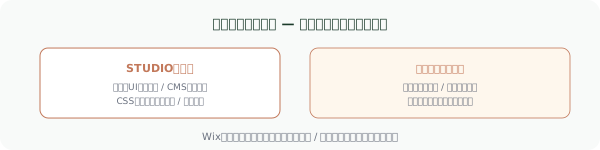
STUDIOは、日本発のノーコードWebサイト作成ツールです。 日本語のUIと日本企業向けのテンプレートが充実しており、日本市場に特化しているのが特徴です。
デザインの自由度がWixよりも高く、プロのデザイナーが使うケースも多いです。 CMS機能も搭載されており、ブログやお知らせの更新も可能です。
STUDIOが他のノーコードツールと一線を画すのは、CSSの概念に近いレイアウト制御ができる点です。 Wixがドラッグ&ドロップで「絶対配置」するのに対し、STUDIOはFlexboxやGridに近い「相対配置」でレイアウトを組みます。
これにより、レスポンシブデザイン(PC・スマホ両対応)の品質が高く、プロのデザイナーが作ったサイトとして見ても遜色のない仕上がりになります。
ただし、Wixと比べるとやや学習コストが高いです。 「ノーコード」ではあるものの、CSSの概念を理解していないと思い通りのデザインを作れないことがあります。
3ツールの基本比較表
| 項目 | WordPress | Wix | STUDIO |
|---|---|---|---|
| 種類 | オープンソースCMS | ノーコードツール | ノーコードツール |
| サーバー | 自分で用意 | Wixが提供 | STUDIOが提供 |
| 世界シェア | 約43% | 約3% | 日本中心 |
| 学習コスト | 中〜高 | 低 | 低〜中 |
| 日本語対応 | 対応(一部英語) | 対応 | 完全対応 |
| 無料プラン | あり(ソフト自体は無料) | あり(広告表示) | あり(広告表示) |
| データの移行性 | 高い | 低い | 低い |
| セキュリティ管理 | 自己責任 | プラットフォームが管理 | プラットフォームが管理 |
2. 機能・カスタマイズ性の比較
デザインの自由度
| ツール | デザインの自由度 | 補足 |
|---|---|---|
| WordPress | 非常に高い | テーマのカスタマイズ、フルカスタムのオリジナルテーマ開発が可能 |
| Wix | 中程度 | ドラッグ&ドロップで直感的だが、テンプレートの構造に制約あり |
| STUDIO | 高い | ノーコードながらCSS的なレイアウト制御が可能。デザイナーの自由度が高い |
WordPressはコードを書けばあらゆるデザインを実現できますが、技術力が必要です。 STUDIOはノーコードの中ではデザインの自由度が最も高く、Wixよりも細かいレイアウト調整ができます。
Wixはテンプレートベースで手軽ですが、凝ったデザインにはやや限界があります。
具体的な違いを例で説明します。 たとえば「メインビジュアルの上にテキストを重ねて、スクロールに合わせてパララックス効果をかける」というデザイン。 WordPressなら自由自在に実装できます。 STUDIOでもある程度対応可能です。 Wixでは一部の機能に制限があり、思い通りにならないことがあります。
一方、「テンプレートを選んで、テキストと画像を差し替えるだけでそこそこ見栄えの良いサイトを作る」場合は、Wixが最も早くて簡単です。
デザインの重要性についてはホームページ制作で失敗する7つのパターンの「パターン3:デザインにこだわりすぎて中身がスカスカ」も参考にしてください。
拡張機能
| ツール | 拡張方法 | プラグイン/アプリ数 |
|---|---|---|
| WordPress | プラグイン | 約60,000以上 |
| Wix | Wix App Market | 約500以上 |
| STUDIO | 外部サービス連携 | 限定的 |
拡張性ではWordPressが圧倒的です。 予約システム、ECカート、会員機能、多言語対応など、ほぼあらゆる機能をプラグインで追加できます。
ただし、プラグインを入れすぎるとサイトの表示速度が低下したり、プラグイン同士の競合が発生するリスクがあります。 20個以下に抑えるのが理想で、「本当に必要な機能だけ」を厳選しましょう。
Wixは基本的な機能がデフォルトで揃っており、追加のアプリも比較的安定しています。 予約システム、問い合わせフォーム、メルマガ配信などが標準機能として使えるのは大きな強みです。
STUDIOはシンプルさが特徴であり、複雑な機能が必要な場合は外部サービスとの連携が必要です。 フォームはTypeformやGoogleフォーム、ECはBASEやShopify、予約はCalendlyなど、外部サービスを埋め込む形になります。
ブログ・コンテンツ管理
| ツール | ブログ機能 | 評価 |
|---|---|---|
| WordPress | 非常に強力 | もともとブログ用に開発されたCMS。カテゴリ、タグ、カスタム投稿タイプなど柔軟 |
| Wix | 標準搭載 | 基本的なブログ機能あり。カテゴリ分類やSNS連携も可能 |
| STUDIO | CMS機能あり | 記事投稿は可能だが、WordPressほどの柔軟性はない |
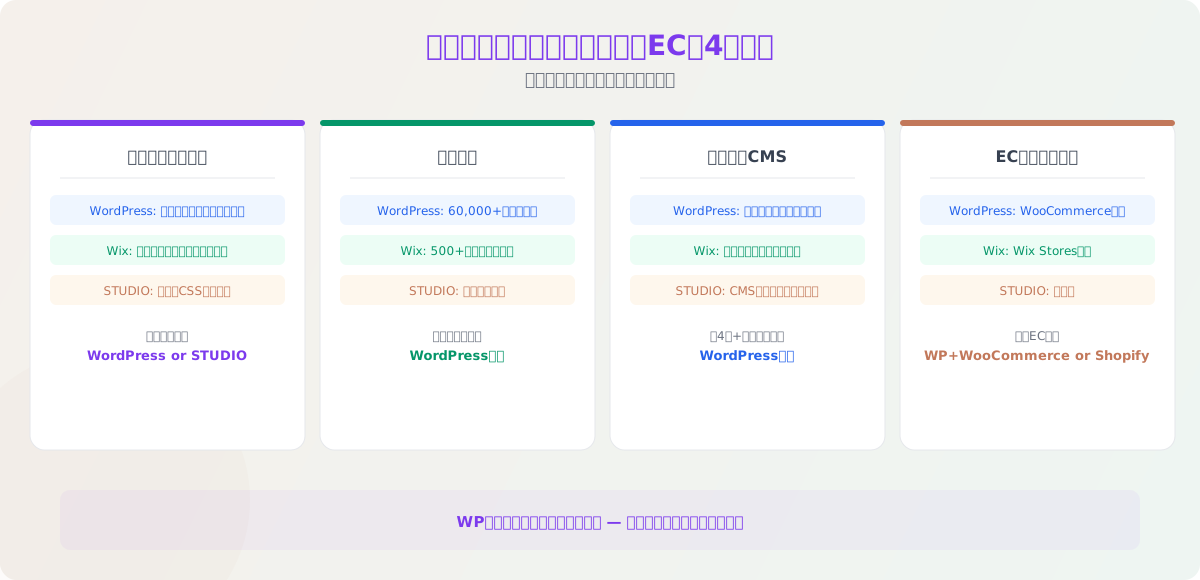
定期的にブログを更新してSEO集客を行いたい場合は、WordPressが最も適しています。 コンテンツマーケティングを本格的に行うなら、WordPressの一択と言ってよいでしょう。
なぜWordPressがブログに強いのか、具体的に見てみましょう。
カテゴリとタグによる柔軟な分類。 複数の著者管理と権限設定。 カスタム投稿タイプによる投稿の種類分け(ブログ、事例、ニュースなど)。 Yoast SEO等のプラグインによる記事ごとのSEO最適化。 Advanced Custom Fields等のプラグインによるカスタムフィールド追加。 予約投稿、リビジョン管理、下書き共有。
Wixのブログ機能は基本的な用途には十分ですが、記事数が100本を超えてくると管理が煩雑になります。 STUDIOのCMS機能は2026年時点でかなり改善されましたが、それでもWordPressほどの柔軟性はありません。
月に4本以上のブログ記事を公開してSEO集客を本格的に行う場合は、WordPressを選ぶべきです。
EC(通販)機能
| ツール | EC対応 | 補足 |
|---|---|---|
| WordPress | WooCommerce等で対応 | 高機能だが設定が複雑 |
| Wix | Wix Stores搭載 | 中小規模のECに十分対応 |
| STUDIO | 非対応 | ECサイトには向かない |
本格的なECサイトを運営するならWordPress + WooCommerce、またはShopifyの検討が必要です。 小規模な物販であればWixで十分対応できます。
WooCommerceは無料で使えますが、決済連携やデザインカスタマイズに専門知識が必要です。 Wix Storesは管理画面がわかりやすく、クレジットカード決済もスムーズに設定できます。
商品数が100点以下で、月商100万円未満の小規模ECなら、Wix Storesが最もコスパが良いでしょう。 それ以上の規模になったらShopifyやWooCommerceへの移行を検討すべきです。
自作と外注の判断についてはホームページは自作と外注どっちがいい?で解説しています。
3. 費用・ランニングコストの比較
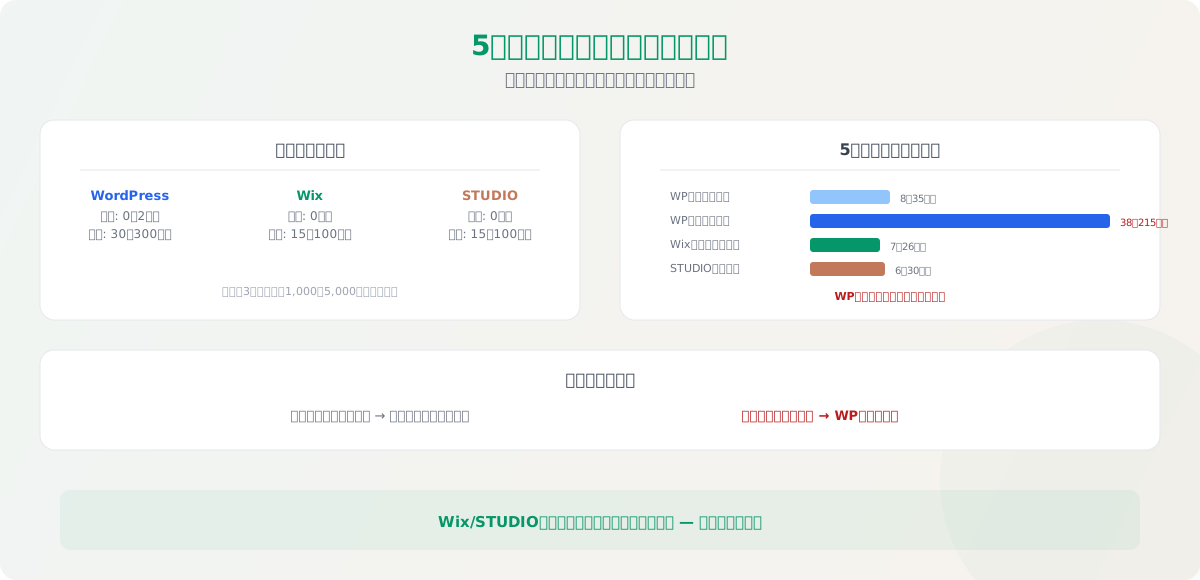
ツール選びで最も気になるのが費用です。 初期費用だけでなく、ランニングコスト(月額・年額の維持費)まで含めた「トータルコスト」で比較することが重要です。
初期費用
| ツール | 自作の場合 | 制作会社に依頼 |
|---|---|---|
| WordPress | テーマ代 0〜2万円 + サーバー初期費 0〜3,000円 | 30万〜300万円 |
| Wix | 0円(無料プランあり) | 15万〜100万円 |
| STUDIO | 0円(無料プランあり) | 15万〜100万円 |
WordPress自体は無料ですが、サーバー契約と有料テーマの購入が一般的です。 Wix・STUDIOは無料で始められますが、ビジネス利用には有料プランが必要です。
制作会社に依頼する場合、WordPressの見積もりがWix・STUDIOより高くなるのは、カスタマイズの自由度が高い分、工数がかかるためです。
ただし、ここで重要なポイントがあります。 Wix・STUDIOの制作を請け負う制作会社は増えていますが、カスタマイズの限界があるため「テンプレートの範囲内での制作」になることが多い。 つまり、同じ制作会社に依頼しても、WordPressの方が「自社らしいオリジナルデザイン」を実現しやすいのです。
月額ランニングコスト
| ツール | 月額費用の目安 | 内訳 |
|---|---|---|
| WordPress | 1,000〜5,000円 | サーバー代 + ドメイン代(月割り) |
| Wix | 1,200〜4,300円 | 有料プラン(ドメイン・サーバー込み) |
| STUDIO | 980〜4,980円 | 有料プラン(ドメイン・サーバー込み) |
月額コストだけを見ると、3つのツールに大きな差はありません。
ただし、WordPressは保守管理(アップデート、セキュリティ対策、バックアップ)を自分で行う必要があります。 これを外注する場合は月額5,000〜30,000円が追加されます。
Wix・STUDIOはプラットフォーム側が保守管理を行うため、追加の保守費用がかかりません。
保守管理の費用について詳しくはホームページの保守管理費用の相場で解説しています。
5年間の総コスト比較
自作で運用する場合の5年間の総コスト目安です。
| ツール | 5年間の総コスト目安 |
|---|---|
| WordPress(自己管理) | 約8万〜35万円 |
| WordPress(保守外注) | 約38万〜215万円 |
| Wix(有料プラン) | 約7万〜26万円 |
| STUDIO(有料プラン) | 約6万〜30万円 |
自分で管理できるなら、どのツールもランニングコストに大差はありません。 しかし、WordPressの保守を外注する場合は総コストが大幅に上がります。
ここで見落とされがちなのが「機会コスト」です。 自分で管理する場合、アップデート対応やトラブル対処に使う時間を金額換算すると、実質的なコストはさらに上がります。
逆に、Wix・STUDIOで機能が足りず外部サービスを追加する場合、月額の積み上げが意外と大きくなることもあります。 予約システム(月額数千円)、メルマガ(月額数千円)、フォーム(月額数千円)を別々に契約すると、WordPressのプラグインで無料対応できる範囲を超えるコストになります。
費用の全体感についてはホームページ制作の費用相場をあわせてご確認ください。
4. SEO対応力の比較
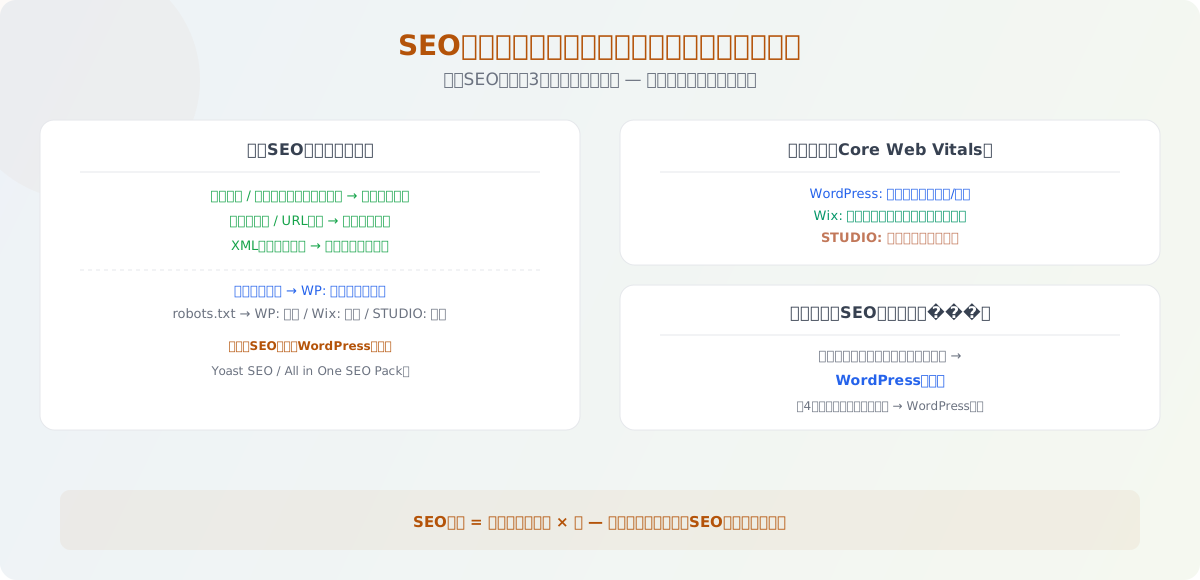
SEOに強いかどうかは、ツール選びの重要な判断基準です。
結論を先に述べると、2026年時点では3つのツールすべてで基本的なSEO対策は可能です。 しかし、「細かいSEOの制御」と「コンテンツSEOの運用効率」ではWordPressが頭一つ抜けています。
基本的なSEO機能
| SEO項目 | WordPress | Wix | STUDIO |
|---|---|---|---|
| タイトルタグの編集 | 可(Yoast SEO等) | 可 | 可 |
| メタディスクリプション | 可(プラグイン) | 可 | 可 |
| 見出しタグ(H1〜H6) | 完全制御 | 可 | 可 |
| URL(パーマリンク)の編集 | 完全自由 | 可(一部制約あり) | 可 |
| 構造化データ | プラグインで対応 | 一部自動生成 | 限定的 |
| XMLサイトマップ | プラグインで自動生成 | 自動生成 | 自動生成 |
| robots.txt | 自由に編集可 | 限定的な編集 | 編集不可 |
| 301リダイレクト | プラグインで対応 | 可 | 可 |
| canonical設定 | プラグインで対応 | 自動設定 | 自動設定 |
| hreflang(多言語対応) | プラグインで対応 | 対応 | 非対応 |
基本的なSEO機能は、3つのツールすべてで対応可能です。
ただし、WordPressはYoast SEOやAll in One SEO Packなどのプラグインを活用することで、非常に細かいSEO設定ができます。
具体的には、以下のような高度なSEO施策はWordPressでしか対応できません。
構造化データのカスタムマークアップ。 たとえば、FAQPageスキーマ、HowToスキーマ、LocalBusinessスキーマなどを記事ごとに柔軟に設定できます。
robots.txtの完全な制御。 クロールの無駄を省き、重要なページにGoogleのクロール予算を集中させることができます。
ページごとのnoindex/nofollow設定。 低品質なページや重複コンテンツを個別にインデックスから除外できます。
SEO対策の基本についてはホームページのSEO対策入門で詳しく解説しています。
表示速度(Core Web Vitals)
表示速度はSEOの評価要因の一つです。
| ツール | 表示速度の傾向 |
|---|---|
| WordPress | テーマ・プラグインの選び方次第。最適化すれば高速、放置すると低速 |
| Wix | 以前は遅いと言われていたが、近年は大幅改善。標準で合格レベル |
| STUDIO | 軽量な設計で高速。Core Web Vitalsのスコアが高い傾向 |
WordPressは自由度が高い分、最適化を怠ると表示速度が著しく低下します。 画像の最適化、キャッシュプラグインの導入、不要なプラグインの削除が必須です。
STUDIOはプラットフォーム側で最適化されているため、特別な対策をしなくても高速に表示されます。 PageSpeed Insightsのスコアが90点台になることも珍しくありません。
Wixは2024年頃から大幅な速度改善を行い、以前のような「Wixは遅い」というイメージはかなり払拭されました。 ただし、ページ内にアプリを多数追加すると速度が低下する傾向があります。
表示速度の改善方法についてはホームページの表示速度改善ガイドで詳しく解説しています。
コンテンツSEO(ブログ運用)での差
SEOの成果は、ツールの機能よりも「コンテンツの質と量」で決まります。
WordPressはブログ運用に最適化されており、カテゴリ構造やタグ、関連記事の表示など、コンテンツSEOに必要な機能が充実しています。
Wix・STUDIOでもブログ記事の投稿は可能ですが、記事数が増えてきたときの管理のしやすさではWordPressに軍配が上がります。
具体的な差が出るポイントを挙げます。
記事数が50本を超えた場合の管理性。 WordPressはカテゴリ・タグ・検索機能で効率的に管理できますが、Wix・STUDIOでは一覧性が落ちて管理が煩雑になります。
内部リンクの設計。 WordPressは関連記事プラグインや内部リンクの提案機能があり、記事同士の関連付けが容易です。 Wix・STUDIOでは手動でリンクを設置する必要があります。
コンテンツの構造化。 WordPressのカスタム投稿タイプを使えば、「ブログ」「事例紹介」「お客様の声」など異なるタイプのコンテンツを別々に管理できます。
月に4本以上のブログ記事を公開してSEO集客を本格的に行う場合は、WordPressを選ぶべきです。
SEOの基礎知識はホームページのSEO対策入門で解説しています。
5. セキュリティとサポート体制の比較
ツール選びの際に見落とされがちなのが、セキュリティとサポート体制です。
セキュリティ
| ツール | セキュリティ管理 | リスクレベル |
|---|---|---|
| WordPress | 自己責任 | 中〜高(適切な管理で低減可能) |
| Wix | プラットフォームが管理 | 低 |
| STUDIO | プラットフォームが管理 | 低 |
WordPressは世界で最も使われているCMSであるがゆえに、ハッキングの標的にもなりやすいです。 Sucuriの調査によると、CMS経由でハッキングされたサイトの約90%がWordPressサイトでした。
ただし、これはWordPressが脆弱だからではなく、「数が多い」「管理を怠っているサイトが多い」ことが原因です。 以下の基本的なセキュリティ対策を行えば、リスクは大幅に低減できます。
WordPress本体・テーマ・プラグインを常に最新版にアップデートする。 強固なパスワードを使用する(12文字以上、英数記号混在)。 不要なプラグインは削除する。 セキュリティプラグイン(Wordfence、Sucuriなど)を導入する。 定期的にバックアップを取得する。
Wix・STUDIOはプラットフォーム側がセキュリティを管理するため、利用者側で特別な対策は不要です。 ITに詳しくない事業者にとっては、この安心感は大きなメリットです。
サポート体制
| ツール | サポート内容 |
|---|---|
| WordPress | 公式フォーラム(コミュニティベース)、テーマ/プラグインの個別サポート |
| Wix | メール・チャットサポート(日本語対応)、ヘルプセンター |
| STUDIO | メールサポート(日本語対応)、コミュニティフォーラム |
WordPressは公式の「カスタマーサポート」が存在しません。 問題が発生した場合は、自分で調べるか、制作会社・保守会社に相談する形になります。
Wixは日本語のカスタマーサポートが充実しており、チャットでリアルタイムに質問できます。 技術的な知識がない人にとっては、この「困ったときに聞ける場所がある」安心感は重要です。
STUDIOは日本発のサービスなので、ヘルプドキュメントやサポートが完全に日本語対応しています。
6. どれを選ぶべき?判断フローチャート
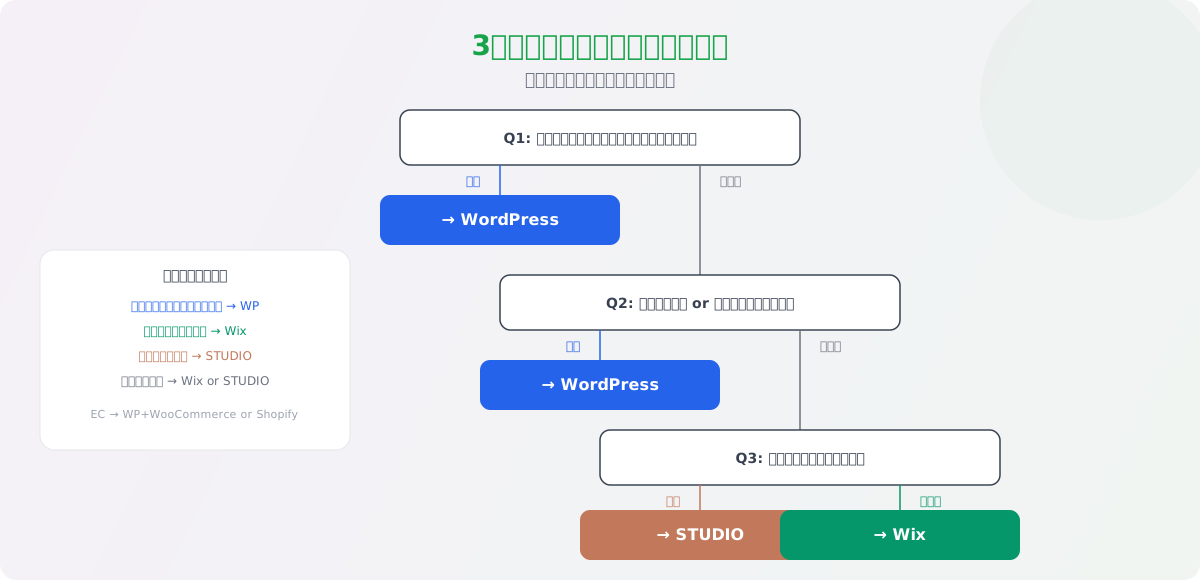
以下のフローに沿って、自社に最適なツールを判断してください。
判断基準1:ブログやコンテンツマーケティングを本格的に行うか?
はい → WordPress
月に数本以上のブログ記事を投稿し、SEOで長期的に集客したい場合はWordPressが最適です。 コンテンツの管理機能、SEOプラグインの充実度、拡張性のいずれもWordPressが優れています。
いいえ → 判断基準2へ
判断基準2:技術者(社内またはパートナー)がいるか?
はい → WordPress
社内にエンジニアやWebに詳しいスタッフがいる、または信頼できる制作会社と長期的にパートナーシップを組める場合は、WordPressの自由度を最大限活用できます。
いいえ → 判断基準3へ
判断基準3:デザインにこだわりたいか?
はい → STUDIO
テンプレートに頼らず、オリジナリティのあるデザインをノーコードで実現したい場合はSTUDIOが最適です。 デザイナーが直接操作できるため、デザインカンプを忠実に再現できます。
いいえ → Wix
とにかく手軽に、速く、そこそこ見栄えの良いサイトを作りたい場合はWixが最適です。 テンプレートを選んで内容を差し替えるだけで、数時間〜数日でサイトが完成します。
ケース別おすすめまとめ
| ケース | おすすめ |
|---|---|
| ブログで集客したい中小企業 | WordPress |
| ECサイトも兼ねたい | WordPress(WooCommerce)またはShopify |
| 自分で手軽に作りたい個人事業主 | Wix |
| デザインにこだわるブランドサイト | STUDIO |
| 期間限定のキャンペーンサイト | STUDIO または Wix |
| 大規模サイト(100P以上) | WordPress |
| 多言語サイト | WordPress |
| とにかく初期費用を抑えたい | Wix または STUDIO |
| 保守管理の手間をゼロにしたい | Wix または STUDIO |
| 採用サイトに特化したい | STUDIO または WordPress |
| 飲食店・美容室などの小規模店舗 | Wix |
| 士業・クリニックなど信頼性重視 | WordPress |
どのツールを選ぶ場合でも、ホームページ制作の完全ガイドを事前に読んでおくと、全体像がつかめます。
7. よくある失敗パターンと対策
ツール選びで失敗する典型的なパターンを紹介します。
失敗1:安さだけでWixを選び、後から機能不足に気づく
「無料で作れるから」とWixを選んだものの、事業の成長に合わせて予約機能や会員機能が必要になり、結局WordPressで作り直すことに。 初期費用を抑えたつもりが、トータルコストが倍以上になるケースです。
対策として、ツールを選ぶ前に「1年後、3年後に必要になりそうな機能」をリストアップしておきましょう。
失敗2:WordPressを選んだが、保守管理ができず放置
「拡張性が高いから」とWordPressを選んだものの、社内に管理できる人がおらず、プラグインのアップデートを1年以上放置。 結果、サイトがハッキングされてマルウェアを仕込まれたケースです。
対策として、WordPressを選ぶなら保守管理の体制(自社 or 外注)を必ず決めてからにしましょう。
失敗3:STUDIOを選んだが、ブログ運用が思うようにいかない
「デザインがおしゃれだから」とSTUDIOを選んだものの、ブログ記事を月10本以上書く運用を始めたら、CMS機能の限界を感じるように。 記事の管理、カテゴリ構造、内部リンクの設計が煩雑で、効率が悪くなったケースです。
対策として、コンテンツマーケティングを本格的にやるつもりなら、最初からWordPressを選びましょう。
これらの失敗パターンについて、より詳しくはホームページ制作で失敗する7つのパターンで解説しています。
8. FAQ
Q. WordPressは初心者でも使える?
管理画面の操作自体は難しくありません。 ブログ記事の投稿や簡単なページ編集であれば、1〜2時間のレクチャーで対応できるようになります。
ただし、初期構築(テーマの設定、プラグインの選定、SEO設定など)には技術的な知識が必要です。 初期構築は制作会社に依頼し、日常の更新は自分で行うというのが現実的なアプローチです。
フリーランスに依頼する選択肢もあります。 詳しくはフリーランスにHP制作を依頼するメリット・デメリットをご覧ください。
Q. WixやSTUDIOからWordPressへの移行は簡単?
簡単ではありません。
Wix・STUDIOで作成したサイトのデータをWordPressにそのまま移行する機能はありません。 コンテンツの移行は基本的に手動作業になり、デザインも一から作り直す必要があります。
移行にかかる費用の目安は以下の通りです。
| 移行パターン | 費用目安 | 期間目安 |
|---|---|---|
| 5ページ以下の小規模サイト | 15〜30万円 | 1〜2ヶ月 |
| 10〜20ページの中規模サイト | 30〜80万円 | 2〜3ヶ月 |
| ブログ記事100本以上 | 50〜150万円 | 2〜4ヶ月 |
将来的にWordPressへの移行を想定している場合は、最初からWordPressで始めることをおすすめします。 逆に、WordPressからWix・STUDIOへの移行も同様に手動作業が必要です。
Q. 複数のツールを組み合わせて使うことはできる?
はい、可能です。
例えば「メインサイトはSTUDIOで構築し、ブログだけWordPressで運用する」というケースは実際にあります。 サブドメイン(blog.example.com)にWordPressを設置する方法です。
ただし、管理が煩雑になるデメリットがあるため、可能であれば1つのツールに統一するほうがよいでしょう。
Q. SEOにはやっぱりWordPressが有利?
「WordPress = SEOに強い」というのは半分正解で半分誤解です。
WordPressはSEOの細かい設定ができるという意味では有利ですが、SEOの成果は「ツール」ではなく「コンテンツの質」と「サイト設計」で決まります。
Wix・STUDIOでも基本的なSEO設定は可能であり、質の高いコンテンツを継続的に発信していれば、ツールの違いによるSEOの差はほとんどありません。
ただし、50ページ以上のコンテンツを管理する場合や、構造化データなどの高度なSEO施策を行う場合は、WordPressのほうが対応しやすいです。
Q. Wix/STUDIOの無料プランで十分?
ビジネス用途であれば、有料プランへの移行を強くおすすめします。
無料プランのデメリットは以下のとおりです。
- Wix/STUDIOの広告が表示される(信頼性低下)
- 独自ドメインが使えない
- ストレージや帯域幅に制限がある
- 一部の機能が使えない
月額1,000〜5,000円程度の投資で、ビジネスとしての信頼性が大きく変わります。 独自ドメインの重要性についてはドメインとサーバーの選び方でも解説しています。
Q. 2026年時点で、今後伸びそうなツールはどれ?
いずれのツールも継続的に進化しています。
WordPressは2023年にリリースされたフルサイト編集機能(FSE)が年々改善されており、ノーコードに近い操作性を手に入れつつあります。 Wixは2024年以降、AI機能の強化に大きく投資しており、AIによるサイト生成がさらに進化する見込みです。 STUDIOは日本市場での認知度が急速に拡大しており、機能追加のペースも上がっています。
どのツールを選んでも「今すぐ使えなくなる」リスクは低いですが、長期的な運用を考えるなら、利用者数が多くエコシステムが確立しているWordPressが最も「安全な選択」と言えます。
9. まとめ
WordPress、Wix、STUDIO。それぞれに強みと弱みがあり、「万能なツール」は存在しません。
この記事のポイントを振り返ります。
- WordPressは拡張性とSEO対応力が最高。ただし技術力または保守外注が必要
- Wixは手軽さが最大の強み。個人事業主や小規模ビジネスに最適
- STUDIOはデザインの自由度が高く、日本語対応が充実。ブランドサイトに向いている
- 月額のランニングコストは3ツールともに大差なし(1,000〜5,000円程度)
- SEOの成果はツールではなくコンテンツの質で決まる
- ブログ運用を本格的に行うならWordPress一択
- セキュリティ・保守管理まで含めてトータルで判断する
自社の状況(技術力、予算、更新頻度、将来の拡張性)を踏まえて、最適なツールを選びましょう。
判断に迷う場合は、ホームページは自作と外注どっちがいい?やホームページ制作の完全ガイドも参考にしてください。 制作会社に相談する際のポイントは失敗しないホームページ制作会社の選び方で解説しています。