
「ホームページの読み込みが遅い気がするけど、具体的に何を改善すればいいのかわからない」
こうした悩みを持つWeb担当者や経営者は多いです。
表示速度の問題は、目に見えにくいからこそ後回しにされがちです。 しかし、Googleの調査によると、ページの読み込みに3秒以上かかると53%のユーザーが離脱するというデータがあります。
表示速度が遅いサイトは、ユーザーを失い、検索順位を下げ、売上の機会を逃しています。 しかも、その損失は目に見えないため、問題に気づいていない企業がほとんどです。 安価に作ったHPほど、画像の最適化やコードの軽量化がされておらず、表示速度に問題を抱えているケースが目立ちます。 HPの表示速度はSEOのランキング要因のひとつです。SEO・MEO・口コミ施策と連携させて集客を設計するなら、HPの速度改善は避けて通れません。
この記事では、表示速度がSEOと集客に与える影響、改善すべき指標(Core Web Vitals)、そして具体的な改善施策を実践的に解説します。
ホームページ制作の基礎知識はホームページ制作の基礎知識にまとめています。 Core Web Vitalsの詳細な解説はCore Web Vitalsとは?指標の意味と改善方法、表示速度に特化した情報はページスピードの改善方法もご覧ください。
表示速度がSEOと集客に与える影響
表示速度は「ユーザー体験」と「検索順位」の両方に影響を与えます。 しかし、多くの経営者やWeb担当者は「うちのサイト、そんなに遅くないだろう」と思い込んでいます。
実はその「感覚」はあてになりません。 自分のPCやスマホでは速く見えても、初めてサイトを訪れるユーザーにはキャッシュがないため、体感速度はまったく異なります。 客観的なデータで現状を把握し、適切に改善することが重要です。
ユーザー行動への影響
表示速度とユーザー行動の関係は、複数の調査で明確になっています。
Googleの調査結果を紹介します。
| 読み込み時間 | 離脱率の増加 |
|---|---|
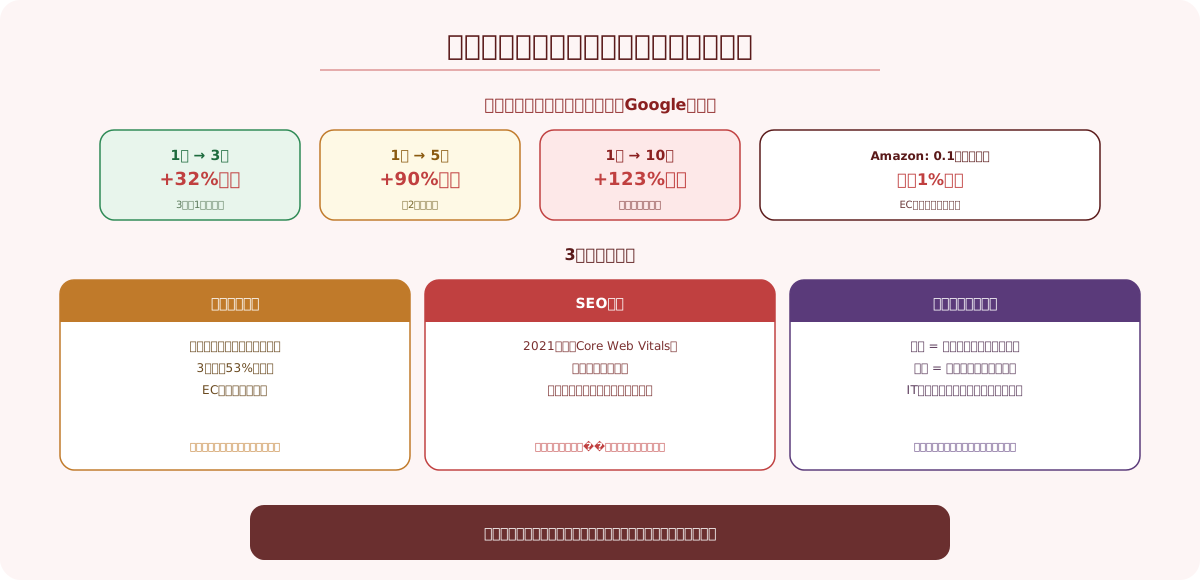
| 1秒 → 3秒 | 32%増加 |
| 1秒 → 5秒 | 90%増加 |
| 1秒 → 6秒 | 106%増加 |
| 1秒 → 10秒 | 123%増加 |
読み込みが1秒から3秒に遅くなるだけで、3人に1人が離脱する計算です。 5秒かかると約2倍、10秒ではほぼ全員が離脱します。
これは、どれだけ良いコンテンツを用意していても、読み込みが遅ければそもそも読まれないということを意味します。
ECサイトにおいては、表示速度とコンバージョン率の相関がさらに顕著です。 Amazonのデータでは、ページの読み込みが0.1秒遅くなるごとに売上が1%減少すると報告されています。
コーポレートサイトでも影響は同じです。 問い合わせフォームにたどり着く前に離脱されてしまえば、どんなに素晴らしいサービスを提供していても伝わりません。
特に中小企業のホームページでは、月間1,000PVのサイトで読み込み時間が3秒から1秒に改善された場合、離脱率が32%減少し、単純計算で月間320回分のページビューが救われることになります。 年間に換算すると約3,840PV分の機会損失を防げるわけです。
SEO(検索順位)への影響
Googleは2021年6月に「ページエクスペリエンスアップデート」を実施し、Core Web Vitals(後述)を正式にランキング要因として導入しました。
これにより、表示速度はSEOの直接的な評価指標になっています。
ただし、注意すべき点があります。 表示速度はあくまで「数百あるランキング要因の一つ」であり、コンテンツの質を上回ることはありません。 表示速度が遅くても、コンテンツが圧倒的に優れていれば上位表示されることはあります。
しかし、競合と同程度のコンテンツ品質であれば、表示速度の差が検索順位の差につながります。 特に、検索結果の1ページ目の1位と5位を分けるような僅差の競争では、表示速度の改善が順位を押し上げる可能性があります。
2024年にHTTPArchiveが行った調査によると、検索結果1位のサイトはLCPの中央値が2.1秒であるのに対し、10位のサイトは2.8秒でした。 0.7秒の差が、検索順位の差を広げている可能性を示唆するデータです。
SEO対策全般についてはホームページのSEO対策入門で詳しく解説しています。
ブランドイメージへの影響
表示速度は、企業のブランドイメージにも影響します。
読み込みが遅いサイトに対して、ユーザーは無意識のうちに「信頼できない」「古い」「技術力が低い」という印象を持ちます。 特に、IT企業やWebサービスを提供する企業のサイトが遅い場合、信頼性への打撃は大きいです。
逆に、サクサク動くサイトは「きちんとしている」「最新技術を使っている」「ユーザーのことを考えている」というポジティブな印象を与えます。
ある地方の税理士事務所の事例では、表示速度を4.2秒から1.8秒に改善した結果、問い合わせ率が1.5倍に向上しました。 サイトの内容は変えていないにもかかわらず、「表示が速い」ことでユーザーが最後までページを読み、問い合わせボタンを押す確率が上がったのです。
コンバージョン率への直接的な影響
表示速度の改善は、コンバージョン率(CVR)にも直接影響します。
Deloitteの調査では、モバイルサイトの表示速度が0.1秒改善されるごとに、リテール系サイトではCVRが8.4%向上し、旅行系サイトでは10.1%向上したと報告されています。
つまり、表示速度の改善は「SEOのため」だけでなく、「売上に直結する投資」です。 費用対効果を考えると、広告費を増やすよりも表示速度を改善する方が、ROI(投資対効果)が高いケースは少なくありません。
ホームページの集客改善全般についてはホームページで集客する方法もあわせてご覧ください。
改善すべき指標
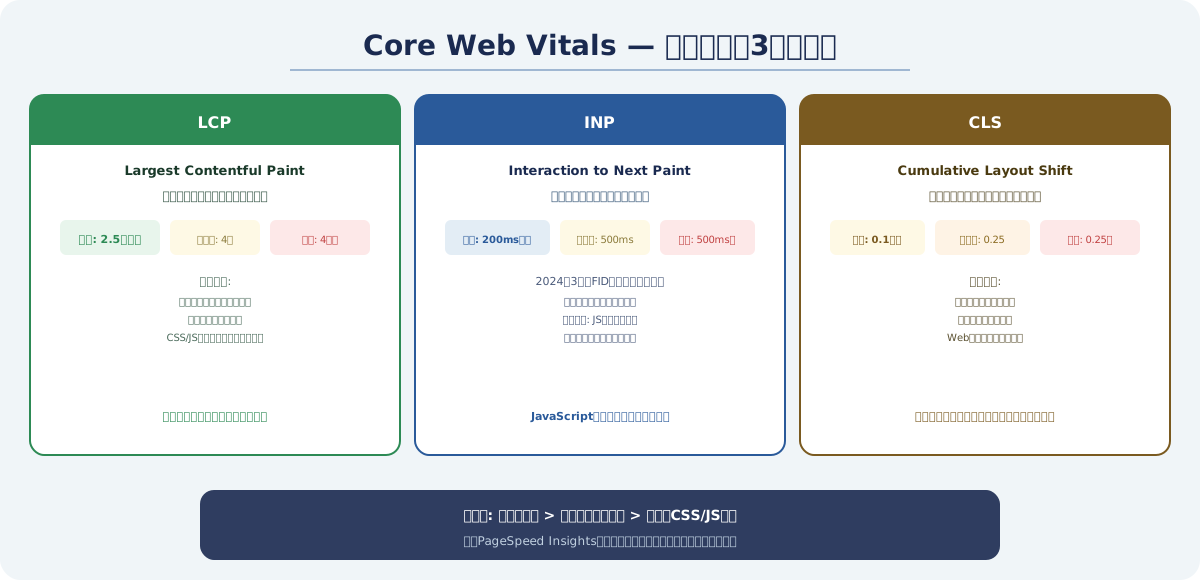
Googleは、ユーザー体験の品質を測る指標として「Core Web Vitals(コアウェブバイタル)」を定義しています。 改善すべき指標は主に3つです。
これらの指標は、Googleが検索ランキングの判定に使う「フィールドデータ」に基づいています。 フィールドデータとは、実際にサイトを訪問したユーザーのブラウザから収集されるデータであり、ラボデータ(テスト環境の計測)とは異なります。
つまり、開発者ツールでいくら高速に見えても、実際のユーザーの体感が遅ければGoogleの評価は低くなります。
LCP(Largest Contentful Paint)
LCPは、ページのメインコンテンツが表示されるまでの時間を測る指標です。 具体的には、ビューポート(画面に表示される範囲)内で最も大きなコンテンツ要素(画像やテキストブロック)が表示完了するまでの時間です。
評価基準は以下の通りです。
| 評価 | LCPの値 |
|---|---|
| 良好(Good) | 2.5秒以下 |
| 改善が必要(Needs Improvement) | 2.5〜4.0秒 |
| 不良(Poor) | 4.0秒超 |
LCPが遅い主な原因は以下の4つです。
- サーバーの応答が遅い(TTFB:Time To First Byteが長い)
- メインビジュアルの画像ファイルが大きすぎる
- CSS・JavaScriptのレンダリングブロック
- クライアントサイドレンダリングの遅延
多くのサイトで、LCPの低下原因はメインビジュアルの画像サイズにあります。 トップページに3MB以上のHero画像を使っているサイトは珍しくなく、これだけでLCPが4秒を超えることがあります。
実際に、あるコーポレートサイトでは、トップページのHero画像を3.2MBのJPEGから180KBのWebPに変換しただけで、LCPが4.8秒から1.9秒に改善されました。 画像最適化がいかに効果的かを示す好例です。
INP(Interaction to Next Paint)
INPは、2024年3月にFID(First Input Delay)の後継として導入された新しい指標です。 ユーザーがページ上で操作(クリック、タップ、キー入力)をしてから、その操作に対する視覚的な応答が表示されるまでの遅延時間を測ります。
FIDが「最初の入力」のみを測定していたのに対し、INPはページ滞在中のすべての操作を対象にし、最も遅い操作の遅延時間を評価します。
評価基準は以下の通りです。
| 評価 | INPの値 |
|---|---|
| 良好(Good) | 200ミリ秒以下 |
| 改善が必要(Needs Improvement) | 200〜500ミリ秒 |
| 不良(Poor) | 500ミリ秒超 |
INPが遅くなる原因は、主にJavaScriptの処理の重さです。 大量のJavaScriptがメインスレッドをブロックすると、ユーザーの操作に対する応答が遅れます。
特に問題になりやすいのが、サードパーティスクリプトです。 Google Tag Manager、広告タグ、チャットボット、SNSウィジェットなど、外部から読み込むJavaScriptが積み重なると、INPが500ミリ秒を超えることもあります。
あるECサイトでは、チャットボットとSNSウィジェットの読み込みを遅延実行にしただけで、INPが420ミリ秒から160ミリ秒に改善されました。
CLS(Cumulative Layout Shift)
CLSは、ページの読み込み中に発生する「レイアウトのずれ」を測る指標です。
例えば、テキストを読んでいる途中で広告が突然表示され、読んでいた場所がガクッとずれる。 ボタンを押そうとした瞬間にレイアウトが動いて、別のボタンを押してしまう。 こうした「意図しないレイアウトシフト」をスコア化したものがCLSです。
評価基準は以下の通りです。
| 評価 | CLSの値 |
|---|---|
| 良好(Good) | 0.1以下 |
| 改善が必要(Needs Improvement) | 0.1〜0.25 |
| 不良(Poor) | 0.25超 |
CLSの主な原因は以下の通りです。
- 画像・動画にサイズ属性(width/height)が指定されていない
- 遅延読み込みされた広告や埋め込みコンテンツ
- Webフォントの読み込みによるテキストのずれ(FOUT/FOIT)
- 動的に挿入されるコンテンツ(バナー、告知バーなど)
CLSは技術的には最も対処しやすい指標です。 画像にサイズ属性を指定するだけで、大幅に改善されるケースが多いです。
ただし、意外と見落とされやすいのがWebフォントによるCLSです。 Google Fontsなどを読み込む際、システムフォントからWebフォントに切り替わるタイミングでテキスト領域がガクッと動くことがあります。 これが0.05〜0.15程度のCLSを生むことがあり、他の要因と重なると「不良」判定になるケースもあります。
表示速度の計測方法
表示速度を改善するには、まず現状を正確に把握する必要があります。 「なんとなく遅い気がする」ではなく、具体的な数値で問題点を特定しましょう。
PageSpeed Insights
Googleが提供する無料の計測ツールです。 URLを入力するだけで、Core Web Vitalsのスコアと改善提案が表示されます。
使い方は簡単です。 pagespeed.web.devにアクセスし、計測したいページのURLを入力して「分析」をクリックするだけ。
結果には2種類のデータが表示されます。
「フィールドデータ」は、過去28日間の実際のユーザーデータに基づくスコアです。 Googleのランキング評価に使われるのはこのフィールドデータです。 ただし、月間アクセスが少ないサイトはフィールドデータが表示されないことがあります。
「ラボデータ」は、シミュレーション環境での計測結果です。 フィールドデータがない場合や、改善前後の比較に使います。
計測のポイントとして、モバイルとデスクトップの両方を確認してください。 モバイルのスコアはデスクトップより厳しい結果が出ます。 これは、低スペックのスマホ(Moto G Power相当)をシミュレーションしているためです。
Google Search Console
Google Search Consoleの「ウェブに関する主な指標」レポートでは、サイト全体のCore Web Vitals状況を一覧で確認できます。
PageSpeed Insightsが1ページずつの計測であるのに対し、Search Consoleはサイト全体の傾向を把握できるのが強みです。
「不良」「改善が必要」のURLがリストで表示されるため、優先的に改善すべきページを特定できます。
Chrome DevTools
Google Chromeの開発者ツール(F12キーで開く)では、より詳細なパフォーマンス分析が可能です。
「Lighthouse」タブでは、PageSpeed Insightsと同等の分析をローカル環境で行えます。 「Performance」タブでは、ページの読み込みプロセスをタイムラインで可視化し、ボトルネックを特定できます。 「Coverage」タブでは、使われていないCSS・JavaScriptの割合を確認できます。
技術者向けの機能ですが、制作会社に改善を依頼する際に「Coverageタブで未使用率が60%のCSSファイルがある」のように具体的に伝えれば、対応がスムーズになります。
GTmetrix
海外のサービスですが、表示速度の詳細な分析と、ウォーターフォールチャート(リソースの読み込み順序を可視化したグラフ)が見やすいのが特徴です。
無料アカウントで月に一定回数まで計測できます。 PageSpeed Insightsと併用することで、より正確な問題点の把握が可能です。
具体的な改善施策
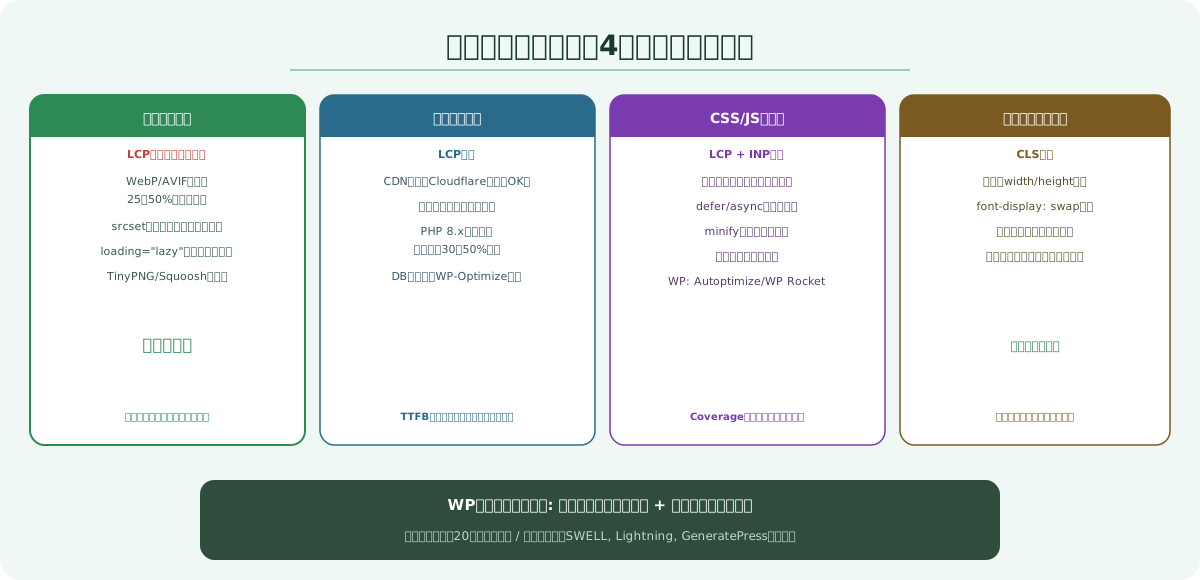
Core Web Vitalsの各指標を改善するための具体的な施策を解説します。 施策ごとに「効果の大きさ」「実装の難易度」「対象指標」を示しますので、優先順位をつけて取り組んでください。
画像の最適化(LCP改善に最も効果的)
表示速度改善の第一歩は、画像の最適化です。 多くのサイトで、画像ファイルの大きさが表示速度低下の最大の原因になっています。
HTTPArchiveの調査によると、ウェブページの平均的なデータ量のうち、画像が50%以上を占めています。 画像を最適化するだけで、ページの読み込み時間を半分以下にできるケースも珍しくありません。
具体的な施策は以下の通りです。
次世代フォーマット(WebP/AVIF)への変換。 JPEG・PNGに比べて、WebPは25〜35%、AVIFは50%以上ファイルサイズを削減できます。 WordPressの場合、「EWWW Image Optimizer」や「ShortPixel」などのプラグインで自動変換できます。
2026年現在、WebPはすべての主要ブラウザで対応済みです。 AVIFはChrome、Firefox、Safariで対応していますが、一部の古いブラウザでは表示されないため、picture要素でJPEGのフォールバックを用意するのが安全です。
適切な画像サイズの設定。 1920px幅のフルサイズ画像をスマホで表示しても、実際に表示されるのは375px幅程度です。 画面サイズに応じて適切なサイズの画像を出し分ける「srcset属性」を活用しましょう。
具体的なサイズの目安は以下の通りです。
| 用途 | 推奨サイズ(横幅) |
|---|---|
| スマホ向け | 375〜750px |
| タブレット向け | 768〜1024px |
| PC向け | 1200〜1920px |
| サムネイル | 300〜600px |
遅延読み込み(Lazy Loading)の実装。
ファーストビュー以外の画像は、スクロールして表示範囲に入った時点で読み込むようにします。
HTMLのimg要素に loading="lazy" 属性を追加するだけで実装できます。
ただし、ファーストビューの画像(Hero画像など)にはlazy属性を付けないでください。 LCPの対象となる画像を遅延読み込みにすると、逆にLCPが悪化します。
画像の圧縮。 画質を視覚的にほとんど変えずに、ファイルサイズを50〜80%削減できるツールがあります。 TinyPNG、Squoosh、ImageOptimなどが代表的です。
圧縮品質の目安は、JPEGであれば品質75〜85%、WebPであれば品質80%程度で、人間の目にはほぼ違いがわかりません。
サーバーの応答速度改善(LCP改善)
サーバーの応答速度(TTFB:Time To First Byte)が遅い場合は、サーバー側の対策が必要です。 TTFBの目安は200ミリ秒以下が良好、600ミリ秒以上は改善が必要です。
CDN(Content Delivery Network)の導入。 Cloudflare、AWS CloudFront、Fastlyなどのサービスを使えば、世界中のエッジサーバーからコンテンツを配信できます。 特に画像や静的ファイルの配信速度が大幅に向上します。 Cloudflareは無料プランでも基本的なCDN機能が使えます。
実際の効果として、あるWordPressサイトでCloudflareを導入した結果、TTFBが850ミリ秒から180ミリ秒に改善されました。
サーバーのスペックアップ。 共用サーバーで表示速度が遅い場合、VPS(仮想専用サーバー)やクラウドサーバーへの移行が効果的です。 日本のレンタルサーバーでは、エックスサーバー、ConoHa WING、さくらのVPSなどが速度に定評があります。
サーバー選びの詳しいポイントはドメインとサーバーの選び方で解説しています。
PHPバージョンの更新。 WordPressを使用している場合、PHPのバージョンが古い(7.x以前)と処理速度が大幅に遅くなります。 PHP 8.xに更新するだけで、処理速度が30〜50%改善されることがあります。
PHP 8.2以降ではJIT(Just-In-Time)コンパイラが有効になり、特にPHPの処理が重いプラグインを使っている場合に顕著な速度改善が見られます。
データベースの最適化。 WordPressの場合、記事のリビジョンデータ、スパムコメント、不要なプラグインのデータが蓄積し、データベースが肥大化することがあります。 「WP-Optimize」などのプラグインで定期的にクリーンアップしましょう。
特に運用歴が3年以上のサイトでは、リビジョンデータだけで数万レコードに達していることもあります。 リビジョンを5件までに制限し、古いデータを削除するだけで、データベースクエリの応答時間が30〜40%改善されることがあります。
CSS・JavaScriptの最適化(LCP・INP改善)
不要なCSS・JavaScriptの読み込みは、ページ表示を大幅に遅延させます。
レンダリングブロックの解消。 CSSとJavaScriptがHTMLの先頭(head要素内)で読み込まれると、ブラウザはそのファイルのダウンロードと処理が完了するまでページを描画しません。 これが「レンダリングブロック」です。
対策として、JavaScriptには defer または async 属性を付与し、HTMLの解析と並行してダウンロードさせます。
ファーストビューに不要なCSSは、読み込みを遅延させるか、インライン化(HTML内に直接記述)します。
deferとasyncの違いを整理します。
| 属性 | 動作 | 使い分け |
|---|---|---|
| defer | HTMLの解析と並行でダウンロードし、解析完了後に実行 | ページの動作に必要なスクリプト |
| async | HTMLの解析と並行でダウンロードし、ダウンロード完了次第実行 | Google Analyticsなど独立したスクリプト |
ファイルの圧縮と結合。 CSS・JavaScriptファイルの不要な空白やコメントを削除する「minify(ミニファイ)」を行います。 WordPressの場合、「Autoptimize」や「WP Rocket」などのプラグインで自動化できます。
minifyの効果は、ファイルサイズの10〜30%削減が一般的です。 さらに、Gzip/Brotli圧縮をサーバー側で有効にすれば、転送サイズをさらに60〜80%削減できます。
未使用コードの削除。 Google Chromeの開発者ツール「Coverage」タブを使えば、ページ上で実際に使われていないCSS・JavaScriptの割合を確認できます。 未使用率が高い場合は、不要なコードの削除やコード分割を検討しましょう。
一般的なWordPressサイトでは、CSSの40〜60%が未使用というデータもあります。 特に多機能テーマを使っている場合、テーマが持つすべてのCSS・JSが全ページで読み込まれていることが多いです。
レイアウトシフトの防止(CLS改善)
CLSの改善は、比較的簡単に実施できる施策が多いです。
画像と動画にサイズ属性を指定する。
すべてのimg要素に width と height 属性を明記します。
これにより、ブラウザは画像の読み込み前にスペースを確保でき、読み込み後のレイアウトシフトを防げます。
CSSの aspect-ratio プロパティを併用すると、レスポンシブデザインでもアスペクト比を維持しながらスペースを確保できるため、より確実です。
Webフォントの読み込みを最適化する。
Webフォント(Google Fontsなど)の読み込み中にシステムフォントが表示され、読み込み後にWebフォントに切り替わる際にレイアウトがずれることがあります。
CSSの font-display: swap を指定し、フォントのプリロード(<link rel="preload">)を行うことで、ずれを最小限にできます。
さらに効果的なのが、font-display: optional の使用です。
これはフォントのダウンロードが即座に完了しない場合、システムフォントのまま表示し続けるため、CLSをゼロにできます。
ただし、Webフォントが表示されないケースが増えるため、ブランドのフォントにこだわりがある場合は swap を使いましょう。
広告や埋め込みコンテンツのスペースを予約する。 広告バナーやYouTubeの埋め込みなど、遅延読み込みされるコンテンツには、あらかじめ表示領域のサイズをCSSで確保しておきます。
動的コンテンツの挿入位置に注意する。 ページ上部に後から挿入されるバナー(クッキー同意バナー等)は、既存コンテンツを押し下げてCLSを悪化させます。 画面下部に固定表示するか、ページ読み込み前にスペースを確保する設計にしましょう。
WordPressサイト向けの改善施策
WordPressサイトで表示速度を改善するための具体的な施策をまとめます。 WordPressは世界のWebサイトの約43%で使われていますが、プラグインの入れすぎやテーマの肥大化で表示速度が遅いケースが非常に多いです。
キャッシュプラグインの導入。 ページキャッシュを有効にすることで、毎回のデータベースアクセスを減らし、表示速度を大幅に改善できます。
| プラグイン名 | 費用 | 特徴 |
|---|---|---|
| WP Super Cache | 無料 | シンプルで設定が簡単。初心者向き |
| W3 Total Cache | 無料 | 細かい設定が可能。中級者向き |
| WP Rocket | 有料(年$59〜) | 設定不要で高速化。最も効果が高いと評判 |
| LiteSpeed Cache | 無料 | LiteSpeedサーバー利用時に最も効果を発揮 |
キャッシュプラグインの導入だけで、TTFB(サーバー応答時間)が50〜80%改善されることがあります。
不要なプラグインの削除。 プラグインが増えるほど、CSS・JavaScriptの読み込みが増え、表示速度は低下します。 「有効化しているが実際には使っていない」プラグインを定期的に見直し、削除しましょう。 目安として、プラグイン数は20個以下に抑えるのが理想です。
特に注意すべきプラグインのカテゴリは以下の通りです。
- SNSシェアボタン系(独自のCSS/JSを大量に読み込む)
- スライダー系(jQuery等の重いライブラリを読み込む)
- ページビルダー系(膨大なCSSを生成する)
- フォントプラグイン(外部からフォントを読み込む)
テーマの軽量化。 多機能テーマは便利ですが、使わない機能のためのコードが表示速度を低下させることがあります。 軽量さを重視したテーマ(SWELL、Lightning、GeneratePress等)を選びましょう。
SWELLは日本製のWordPressテーマで、表示速度に特化した設計がされています。 テーマの変更だけで、PageSpeed Insightsのスコアが20〜30点改善されたという報告もあります。
WordPressの選び方やノーコードツールとの比較はWordPress vs ノーコード徹底比較で詳しく解説しています。
改善の優先順位と費用目安
表示速度の改善施策は多岐にわたりますが、すべてを一度にやる必要はありません。 効果の大きいものから優先的に取り組みましょう。
優先順位の目安
| 優先度 | 施策 | 効果 | 費用目安 | 難易度 |
|---|---|---|---|---|
| 最優先 | 画像のWebP変換・圧縮 | 大 | 0〜3万円 | 低 |
| 最優先 | キャッシュプラグインの導入 | 大 | 0〜1万円 | 低 |
| 高 | 不要なプラグインの削除 | 中〜大 | 0円 | 低 |
| 高 | 画像のサイズ属性指定 | 中 | 0〜1万円 | 低 |
| 中 | CSS/JSのminify | 中 | 0〜3万円 | 中 |
| 中 | CDNの導入 | 中〜大 | 0〜5万円 | 中 |
| 中 | サーバー移行 | 大 | 1〜5万円 | 中 |
| やや低 | レンダリングブロックの解消 | 中 | 3〜10万円 | 高 |
| やや低 | 未使用CSS/JSの削除 | 中 | 5〜20万円 | 高 |
まずは「最優先」の施策から取り組んでください。 画像最適化とキャッシュプラグインの導入だけで、PageSpeed Insightsのスコアが30〜50点改善されることも珍しくありません。
自社でできること・プロに依頼すべきこと
自社で対応可能な施策は以下の通りです。
- 画像の圧縮(TinyPNGなどのオンラインツールを使用)
- キャッシュプラグインのインストール・有効化
- 不要なプラグインの削除
- 画像にwidth/height属性を追加
プロに依頼すべき施策は以下の通りです。
- CSS/JavaScriptの最適化(レンダリングブロック解消、コード分割)
- サーバー移行
- テーマの変更・カスタマイズ
- 構造化データの実装
制作会社に改善を依頼する際は、PageSpeed Insightsの結果を共有し、「モバイルのLCPが4.2秒なので、2.5秒以下にしてほしい」のように具体的な数値目標を伝えると、対応がスムーズです。
費用全般についてはホームページ制作の費用相場をご参照ください。
FAQ
表示速度を無料で計測できるツールはありますか?
はい、Googleが提供する以下のツールが無料で使えます。 PageSpeed Insights(pagespeed.web.dev)は、URLを入力するだけでCore Web Vitalsのスコアと改善提案を表示します。 Google Search Consoleの「ウェブに関する主な指標」レポートでは、サイト全体のCore Web Vitals状況を確認できます。 Chrome DevToolsの「Lighthouse」タブでは、詳細なパフォーマンス分析が可能です。
その他にも、GTmetrix(gtmetrix.com)やWebPageTest(webpagetest.org)といった無料ツールもあります。 複数のツールで計測し、共通して指摘される問題から優先的に改善するのが効率的です。
表示速度のスコアは100点を目指すべきですか?
100点を目指す必要はありません。 PageSpeed Insightsのスコアは目安であり、90点以上が「良好」とされています。 50〜89点の「改善が必要」の範囲であっても、Core Web Vitalsの3指標(LCP・INP・CLS)がすべて「良好」であれば、SEOへの悪影響は限定的です。 100点を目指してデザインや機能を犠牲にするのは本末転倒です。
実際、多くの有名サイト(Amazon、楽天など)もモバイルスコアは40〜60点台です。 重要なのはスコアの数字そのものよりも、Core Web Vitalsの3指標が「良好」ラインをクリアしているかどうかです。
表示速度の改善にどのくらいの費用がかかりますか?
WordPressサイトの場合、プラグインの導入と設定だけで改善できるケースは0〜数万円程度です。 画像の最適化やサーバー移行を含めると10万〜30万円程度。 大規模なコード改修やサイトリニューアルが必要な場合は50万〜200万円程度かかります。 費用全般についてはホームページ制作の費用相場をご参照ください。
コストパフォーマンスが最も高いのは、画像最適化+キャッシュプラグインの組み合わせです。 0〜3万円の投資で、表示速度が50%以上改善されることも珍しくありません。
スマホとPCでスコアが大きく違うのはなぜですか?
PageSpeed Insightsのモバイルスコアは、低スペックのスマホ(Moto G Power相当)をシミュレーションして計測されるため、PCよりも厳しい結果が出ます。 モバイルスコアが50点台でも、実際のスマホでは十分に快適に表示される場合があります。 ただし、Google検索ではモバイルの指標が重視されるため、モバイルスコアの改善を優先しましょう。
具体的な数値として、同じサイトでもPCスコアが90点台でモバイルスコアが50点台というのは珍しくありません。 20〜40点の差が出るのは正常な範囲です。
表示速度の改善はSEOにすぐ反映されますか?
すぐには反映されません。 Googleがサイトの速度データを更新するまでには、28日間のフィールドデータの蓄積が必要です。 改善後、少なくとも1〜2ヶ月は効果の反映に時間がかかると考えてください。 その間のSEO対策についてはCore Web Vitalsとは?指標の意味と改善方法も参考になります。
表示速度の改善を制作会社に依頼する場合、何を伝えればいい?
以下の情報を伝えると、制作会社が適切に対応しやすくなります。
PageSpeed Insightsの結果URL(「結果を共有」ボタンでURLが発行されます)。 改善したい指標と目標値(例:「モバイルのLCPを2.5秒以下にしたい」)。 現在のサーバー環境(レンタルサーバー名、プラン名)。 使用しているCMS・テーマ・主要プラグインの一覧。
ノーコードツール(Wix、STUDIO)のサイトでも速度改善はできますか?
ノーコードツールはプラットフォーム側で最適化されているため、自分でできる改善の範囲は限られます。 画像の圧縮・最適化、不要なセクションの削除、使用するフォント数の削減などが主な対策になります。 WordPressのように細かいサーバー設定やコード最適化はできないため、速度を最優先する場合はWordPressやNext.jsなどのカスタム開発も検討しましょう。 ツールの比較はWordPress vs ノーコード徹底比較で確認できます。
まとめ
ホームページの表示速度は、ユーザー体験・SEO・コンバージョン率のすべてに影響する重要な要素です。
改善すべき3つの指標(Core Web Vitals)を改めて整理します。
- LCP(2.5秒以下が目標):メインコンテンツの表示速度。画像最適化とサーバー改善が有効
- INP(200ミリ秒以下が目標):操作への応答速度。JavaScript最適化が中心
- CLS(0.1以下が目標):レイアウトのずれ。画像サイズ指定とフォント最適化で改善
優先的に取り組むべき施策を3つに絞ると、以下の通りです。
- 画像の最適化(WebP変換・圧縮・遅延読み込み)
- キャッシュの有効化(特にWordPressサイト)
- 不要なCSS・JavaScriptの削除
表示速度の改善は、地味な作業の積み重ねです。 しかし、その効果は確実に数字として表れます。
まずはPageSpeed Insightsで現状を把握し、スコアの低い指標から順に改善していきましょう。 最優先の施策(画像最適化+キャッシュ導入)だけでも、体感速度は大きく変わるはずです。
ホームページ制作全般の知識はホームページ制作の基礎知識、SEO対策の基礎はホームページのSEO対策入門、Core Web Vitalsの詳細はCore Web Vitalsとは?指標の意味と改善方法、ページスピードの改善方法はページスピードの改善方法でそれぞれ解説しています。 制作費用について知りたい方はホームページ制作の費用相場も参考にしてください。