
「ドメインとサーバーって何が違うの?」 「どれを選べばいいのか、種類が多すぎてわからない」
ホームページを作ろうとすると、最初にぶつかるのがこの壁です。
ドメインとサーバーは、ホームページを公開するための「土台」です。 家を建てるなら、まず土地(サーバー)と住所(ドメイン)が必要。 それと同じで、HPを公開するにはサーバーとドメインの2つが不可欠です。
しかし、選択肢が多すぎて、初めての人には判断が難しい。 「とりあえず安いのでいいか」と適当に選んだ結果、表示速度が遅い、容量が足りない、移行が面倒、といった問題に後から悩むケースは少なくありません。 特に注意したいのが、ドメインやサーバーの管理権を制作会社に握られてしまうパターンです。乗り換えたくなったときにドメインを取り戻せない、保守費用の中身が不透明なまま毎月支払い続けている、といったトラブルは後を絶ちません。 ドメインとサーバーは必ず自社名義で契約し、管理権限を手元に置いておくことが鉄則です。
この記事では、ドメインとサーバーの基本的な仕組みから、選び方のポイント、おすすめの組み合わせまで、初心者にもわかりやすく解説します。
ホームページ制作の全体像についてはホームページ制作の基礎知識にまとめています。 費用面の情報はホームページ制作の費用相場もあわせてご確認ください。
ドメインとは?サーバーとは?
まず、ドメインとサーバーそれぞれの役割を理解しましょう。
ドメインとは
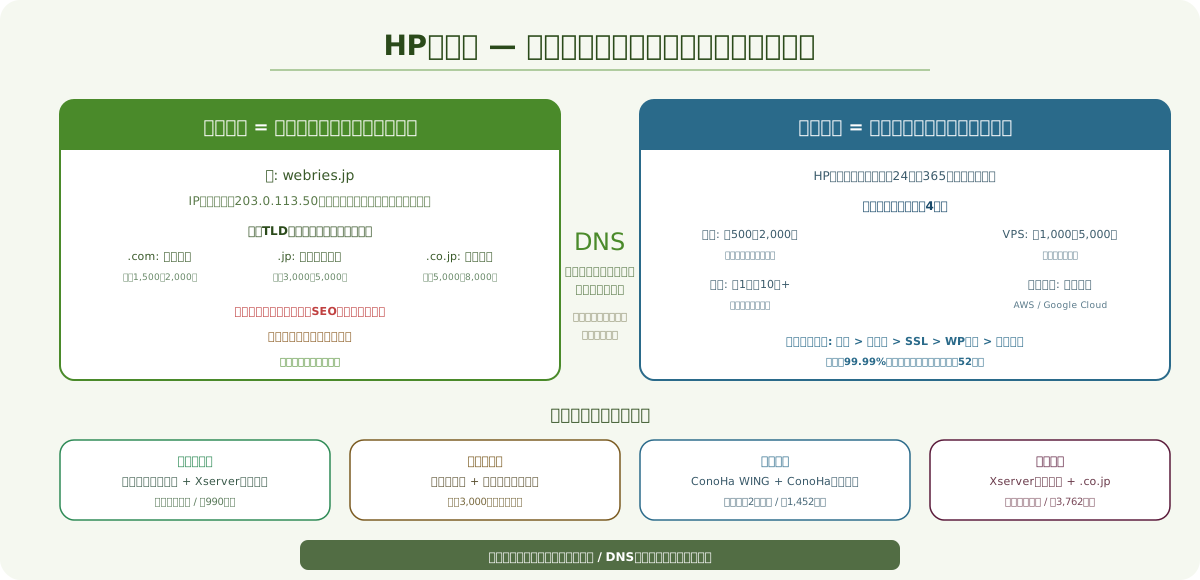
ドメインは、インターネット上の「住所」にあたるものです。 ブラウザのアドレスバーに表示される「example.com」の部分がドメインです。
正確には、インターネット上のすべてのサイトは「IPアドレス」という数字の羅列(例:203.0.113.50)で識別されています。 しかし、数字の羅列を覚えるのは人間には困難です。 そこで、IPアドレスを人間が覚えやすい文字列に変換する仕組みがドメインです。
たとえば、スマホの電話帳を想像してみてください。 電話番号(IPアドレス)をそのまま覚えるのは大変ですが、名前(ドメイン)を登録しておけば、名前を選ぶだけで電話がかけられます。 ドメインの仕組みもこれと同じです。
ドメインは「ドメイン名」と「トップレベルドメイン(TLD)」の2つで構成されています。
例えば「webries.jp」の場合、「webries」がドメイン名、「.jp」がトップレベルドメインです。
トップレベルドメインには多くの種類があります。
| TLD | 特徴 | 年間費用の目安 |
|---|---|---|
| .com | 世界で最も普及。商用サイト向け | 1,500〜2,000円 |
| .jp | 日本のサイトを示す。信頼度が高い | 3,000〜5,000円 |
| .co.jp | 日本の法人限定。1法人1ドメインのルール | 5,000〜8,000円 |
| .net | ネットワーク関連。.comの代替として使われることが多い | 1,500〜2,000円 |
| .org | 非営利団体向け。個人や企業も取得可能 | 1,500〜2,500円 |
| .info | 情報提供サイト向け | 1,500〜3,000円 |
| .shop | ECサイト向け | 4,000〜5,000円 |
| .tokyo / .osaka | 地域ドメイン | 1,500〜3,000円 |
サーバーとは
サーバーは、インターネット上の「土地」にあたるものです。 ホームページのデータ(HTML、CSS、画像など)を保管し、アクセスしてきたユーザーにそのデータを送信する役割を持っています。
サーバーは24時間365日稼働しており、世界中のどこからアクセスしても、即座にデータを返します。
もう少し具体的に説明すると、ユーザーがブラウザに「webries.jp」と入力した瞬間から以下のことが起こります。
- ブラウザがDNSサーバーに問い合わせ、ドメインに対応するIPアドレスを取得
- そのIPアドレスのサーバーにアクセス要求を送信
- サーバーがHTMLファイルを返送
- ブラウザがHTMLを解析し、必要なCSS・画像・JavaScriptをさらにサーバーに要求
- すべてのファイルが揃ったら、ブラウザがページを描画
この一連の処理が、わずか1〜3秒程度で完了します。 サーバーの性能が高ければこの処理が速くなり、低ければ遅くなります。
自前でサーバーを用意する(自社にサーバー機を設置して管理する)こともできますが、中小企業や個人にとっては現実的ではありません。 電気代、空調、メンテナンス、セキュリティ対策を自社で行う必要があり、月額数十万円以上のコストがかかります。 そこで一般的に利用されるのが「レンタルサーバー」です。
サーバー事業者が運営する大規模なサーバー設備の一部を借りて使うサービスで、月額数百円〜数千円で利用できます。
ドメインとサーバーの関係
ドメインとサーバーの関係を整理します。
ドメイン(住所)をサーバー(土地)に紐付けることで、ユーザーがドメインにアクセスしたときに、サーバー上に保管されたホームページのデータが表示される仕組みです。
この紐付けは「DNS(Domain Name System)」という仕組みで行われます。 ドメインを取得した後、DNSの設定でサーバーのIPアドレスを指定します。
DNSの設定は、ドメイン管理画面から行えます。 多くのレンタルサーバーでは、同じ会社でドメインも取得すれば、DNSの設定が自動で行われるため、初心者でも迷いません。
ここで重要なポイントを強調します。 ドメインとサーバーは「別々に契約するもの」です。 つまり、ドメインはA社、サーバーはB社、というように別々の会社で契約することも可能です。
ただし、管理の手間を考えると、同じ会社で揃えるのが初心者には最もおすすめです。 DNS設定の自動化、管理画面の統一、サポートの一本化など、メリットが大きいです。
ドメインの選び方
ドメインは一度決めたら簡単には変更できません。 変更するとSEOの評価がリセットされ、既存のリンクもすべて無効になります。 だからこそ、最初の選択が重要です。
実際に、あるクリニックがドメインを変更した事例では、変更後3ヶ月間、検索順位が大幅に下落し、月間の新規患者数が40%減少しました。 元の水準に戻るまでに約6ヶ月かかっています。 それほど、ドメインの変更はリスクが大きいのです。
TLD(トップレベルドメイン)の選び方
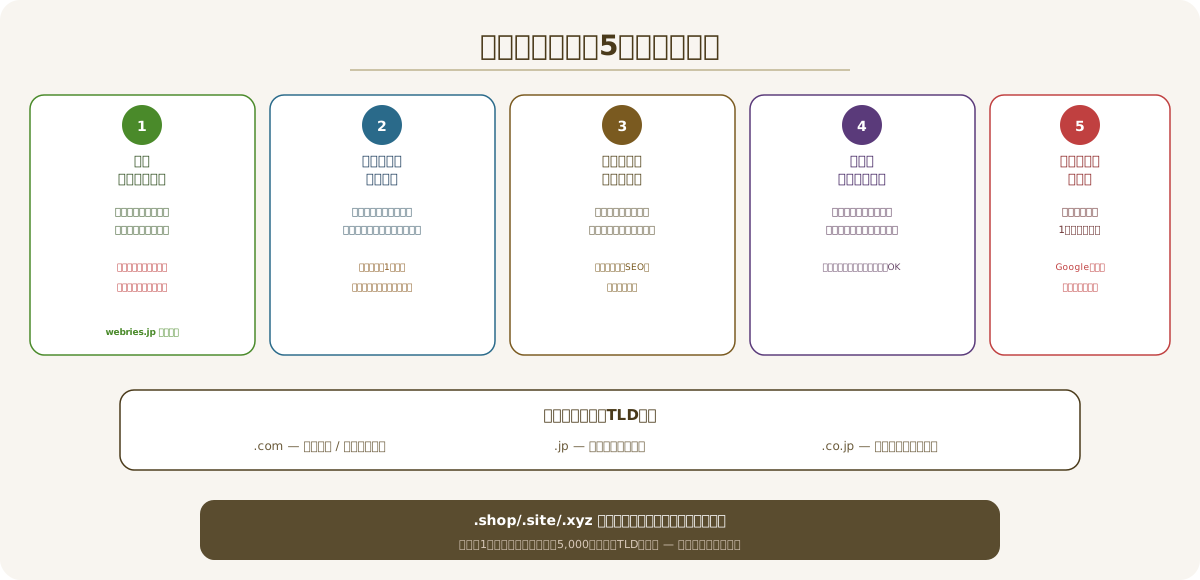
ビジネス用のホームページなら、以下の3つから選ぶのが基本です。
.com は世界標準のTLDです。 認知度が最も高く、ユーザーからの信頼度も高い。 「とりあえず.com」で間違いはありません。 ただし、人気のドメイン名は既に取得されていることが多いです。
.jp は日本のサイトであることを示すTLDです。 日本国内でのビジネスに特化している場合は、.jpが最適です。 .comより取得できるドメイン名の選択肢が広い傾向があります。 年額費用は.comより高め(3,000〜5,000円程度)です。
.co.jp は日本の法人限定のTLDです。 1法人につき1つしか取得できないため、信頼性が最も高いとされています。 法人として正式にビジネスを行っているなら、.co.jpを選ぶのがベストです。 取得には法人登記情報が必要で、年額費用は5,000〜8,000円程度です。
.shop や .site、.xyz などの新しいTLDは、費用は安いですが信頼性の面でやや劣ります。 「このサイト大丈夫かな?」と思われるリスクがあるため、ビジネス用途では避けた方が無難です。
業種別のおすすめTLDをまとめます。
| 業種 | おすすめTLD | 理由 |
|---|---|---|
| 法人(一般企業) | .co.jp | 信頼性が最も高い |
| 個人事業主 | .com または .jp | コスパと信頼性のバランス |
| ECサイト | .com または .shop | 世界標準で覚えやすい |
| 士業(弁護士・税理士等) | .co.jp | 信頼性を重視する業種 |
| 飲食店・美容室 | .jp | 地域ビジネスとの親和性 |
| NPO・社団法人 | .org | 非営利団体の定番 |
ドメイン名の決め方
ドメイン名を決める際のポイントは5つあります。
1つ目は、短くてわかりやすいこと。 「webries.jp」のように、社名やサービス名をそのままドメインにするのが理想です。 長すぎるドメイン(例:tokyo-shibuyaku-italian-restaurant.com)は覚えにくく、入力ミスも起きやすいです。
理想は8文字以内、許容は15文字以内です。 16文字以上になると、口頭で伝えるのが困難になります。
2つ目は、ハイフンの使い方。 「web-ries.jp」のようにハイフンを使うことは可能ですが、口頭で伝えにくくなります。 名刺に書いたとき、電話で伝えたとき、すぐに理解してもらえるドメインが理想です。 ハイフンは1つまで、どうしても必要な場合のみ使いましょう。
3つ目は、事業内容が推測できること。 「abc123.com」のような意味のない文字列は、ユーザーにもGoogleにも何のサイトかが伝わりません。 事業やサービスに関連するキーワードを含めると、覚えやすさとSEOの両面でプラスです。
ただし、「SEOのためにキーワードをドメインに入れる」ことの効果は、2026年時点では非常に限定的です。 Googleは2012年のEMD(Exact Match Domain)アップデート以降、ドメイン名にキーワードが含まれていることをランキング要因として重視しなくなっています。 ブランド名やサービス名をそのままドメインにするのがベストです。
4つ目は、将来の拡張性を考えること。 例えば「shinjuku-nail.com」というドメインを取得した場合、将来別のエリアに出店すると名前と実態が合わなくなります。 地名を含めるなら、その地域に特化し続ける覚悟が必要です。
店舗名やブランド名でドメインを取得するのが、将来の柔軟性を確保する上では最善です。 「beautysalon-aroma.com」なら、どのエリアに出店しても違和感がありません。
5つ目は、既存のサイトと紛らわしくないこと。 取得したいドメインが、既存の有名サイトと1文字違い、といった場合はトラブルの原因になります。 Google検索で候補のドメイン名を調べ、類似するサイトがないか確認しましょう。
商標権にも注意が必要です。 他社の登録商標をドメイン名に使用すると、「ドメイン名紛争」に発展する可能性があります。 特に有名ブランドに似たドメインは避けましょう。
ドメインの取得費用
ドメインの費用は「取得費用(初年度)」と「更新費用(2年目以降)」の2つがあります。
| TLD | 取得費用(初年度) | 更新費用(年額) |
|---|---|---|
| .com | 1円〜1,500円 | 1,500〜2,000円 |
| .jp | 300円〜2,500円 | 3,000〜5,000円 |
| .co.jp | 2,000〜4,000円 | 5,000〜8,000円 |
| .net | 1円〜1,500円 | 1,500〜2,000円 |
| .shop | 1円〜500円 | 4,000〜5,000円 |
初年度の取得費用が1円や数十円と極端に安いキャンペーンがありますが、2年目以降の更新費用を必ず確認してください。 初年度1円でも、更新費用が年額5,000円以上かかるTLDもあります。
特に要注意なのが .shop や .site などの新しいTLDです。 初年度は「1円」でも、2年目から年額4,000〜5,000円かかることがあります。 5年間のトータルコストで比較する習慣をつけましょう。
おすすめのドメイン取得サービス
日本で代表的なドメイン取得サービスは以下の通りです。
| サービス名 | 特徴 | おすすめ度 |
|---|---|---|
| お名前.com | 国内最大手。取得可能なTLDが豊富 | 中(管理画面がやや複雑) |
| ムームードメイン | GMO系列。管理画面がわかりやすい | 高(初心者向き) |
| Xserverドメイン | エックスサーバーとの連携がスムーズ | 最高(サーバーとセット推奨) |
| スタードメイン | 価格が安い。ネットオウル系列 | 中 |
お名前.comは最大手で取得可能なTLDが豊富ですが、管理画面がやや複雑で、メール通知が多いという声があります。 初心者には、サーバーと同じ会社で取得するのがもっとも簡単です。
レンタルサーバーと同じ会社でドメインも取得すると、DNS設定が自動化されるため管理が楽になります。
サーバーの選び方
サーバー選びは、ホームページの表示速度・安定性・セキュリティに直結します。
レンタルサーバーの種類
レンタルサーバーは大きく4つの種類に分かれます。
共用サーバーは、1台のサーバーを複数のユーザーで共有する形式です。 費用が安い(月額500〜2,000円)のが最大のメリットです。 デメリットは、他のユーザーのサイトがアクセス集中した場合、自分のサイトにも影響が出る可能性があることです。 中小企業や個人事業主のHPであれば、共用サーバーで十分です。
マンションの一室に例えるとわかりやすいでしょう。 家賃(月額)は安いけれど、隣の部屋の騒音(他ユーザーの高負荷)が聞こえることがある。 ただし、現在の主要な共用サーバーはリソース管理が進んでおり、月間10万PV程度までなら安定して運用できます。
VPS(仮想専用サーバー)は、1台の物理サーバーを仮想的に分割し、各ユーザーに専用の領域を割り当てる形式です。 共用サーバーより高い性能と自由度がありますが、サーバーの管理にある程度の技術知識が必要です。 費用は月額1,000〜5,000円程度です。
専用サーバーは、1台のサーバーを丸ごと1ユーザーで使う形式です。 性能・セキュリティともに最も高いですが、費用も高額(月額1万〜10万円以上)です。 大規模サイトや機密性の高いデータを扱う場合に選択します。
クラウドサーバーは、AWSやGoogle Cloud、さくらのクラウドなどのクラウドサービスを利用する形式です。 アクセス量に応じてリソースを柔軟に拡張できるのが特徴です。 技術的な管理が必要で、費用は従量課金制のため予測しにくい面があります。
中小企業のコーポレートサイトであれば、99%のケースで共用サーバーが最適解です。 VPS以上を検討するのは、月間30万PV以上のサイト、EC機能があるサイト、独自のWebアプリケーションを動かすサイトなど、特殊なケースに限られます。
サーバー選びの5つのポイント
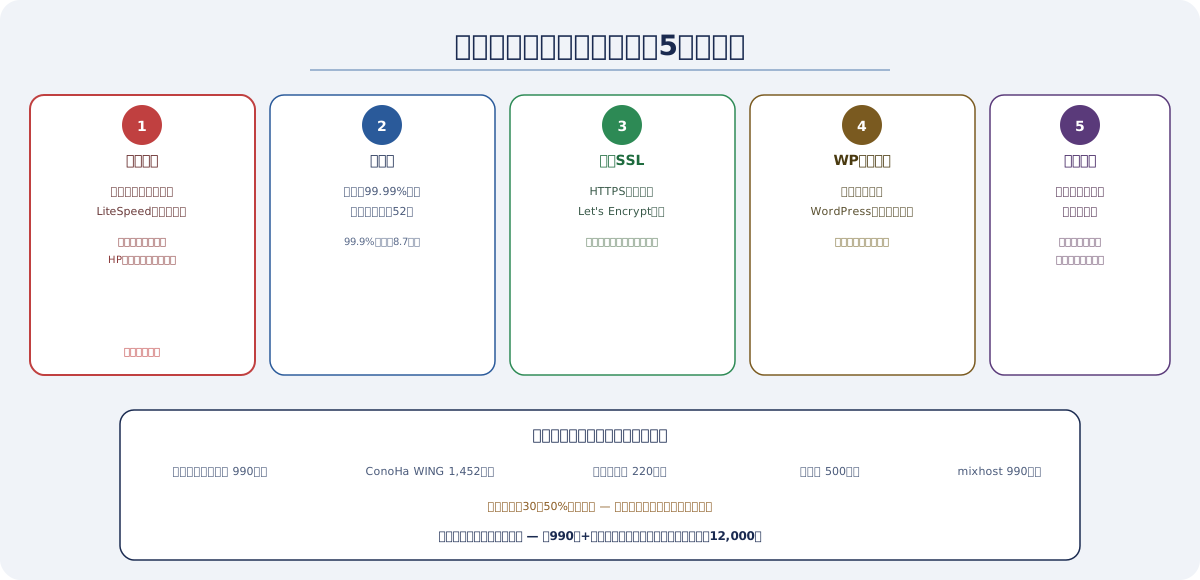
レンタルサーバーを選ぶ際に確認すべきポイントは5つです。
1つ目は、表示速度(レスポンスタイム)。 最も重要なポイントです。 サーバーの処理速度が遅いと、どれだけHPを最適化しても表示速度は改善しません。 最近のサーバーは「LiteSpeed」対応を謳うものが増えており、これはApacheやNginxより高速なWebサーバーソフトウェアです。
表示速度がSEOに与える影響についてはホームページの表示速度改善ガイドで詳しく解説しています。
2つ目は、安定性(稼働率)。 サーバーが落ちれば、HPも表示されなくなります。 稼働率99.99%以上を保証しているサーバーを選びましょう。 年間ダウンタイムに換算すると、99.99%は約52分、99.9%は約8.7時間です。
ちなみに、99.9%と99.99%の差は「0.09%」にすぎませんが、年間のダウンタイムに換算すると約8時間もの差になります。 ビジネスサイトでは、この差が機会損失に直結します。
3つ目は、SSL証明書の対応。 HTTPS化(SSL対応)はSEOの必須要件です。 無料SSL(Let's Encrypt)に対応しているサーバーを選びましょう。 現在のレンタルサーバーは、ほぼすべて無料SSLに対応しています。
4つ目は、WordPress対応。 WordPressでHPを作る場合、「WordPress簡単インストール機能」があるサーバーが便利です。 ボタン一つでWordPressのインストールが完了します。
WordPressの選び方についてはWordPress vs ノーコード徹底比較もあわせてご覧ください。
5つ目は、サポート体制。 初心者にとって、電話やチャットでサポートが受けられるかどうかは重要です。 メールのみのサポートだと、問題解決に時間がかかることがあります。
各サーバーのサポート体制を比較します。
| サービス名 | 電話サポート | チャット | メール |
|---|---|---|---|
| エックスサーバー | あり(平日10〜18時) | なし | あり(24時間以内回答) |
| ConoHa WING | あり(平日10〜18時) | あり | あり |
| ロリポップ! | あり(スタンダード以上) | あり | あり |
| さくらのレンタルサーバ | あり(平日10〜18時) | なし | あり |
サーバーの費用相場
レンタルサーバー(共用サーバー)の費用相場は以下の通りです。
| サービス名 | 月額費用 | 特徴 |
|---|---|---|
| エックスサーバー | 990円〜 | 速度・安定性・サポートのバランスが良い |
| ConoHa WING | 1,452円〜 | 表示速度が速い。管理画面がわかりやすい |
| ロリポップ! | 220円〜 | 低価格。個人サイト向き |
| さくらのレンタルサーバ | 500円〜 | 老舗。安定性に定評がある |
| mixhost | 990円〜 | LiteSpeed対応。アダルトサイトも可 |
| カラフルボックス | 528円〜 | コスパが良い。自動バックアップ付き |
年間契約にすると月額費用が割引されるサービスが多いです。 12ヶ月以上の契約で30〜50%安くなることもあるため、長期利用が確定しているなら年契約がお得です。
ただし、最初は3ヶ月〜6ヶ月の短期契約で試してみるのも一つの手です。 実際に使ってみて速度や安定性に満足してから、長期契約に切り替えるのが賢明です。
おすすめの組み合わせ
ドメインとサーバーの組み合わせは、同じ会社で揃えるのが管理の面で最も楽です。
初心者におすすめ:エックスサーバー + Xserverドメイン
レンタルサーバーの国内シェアNo.1であるエックスサーバーと、同社が運営するXserverドメインの組み合わせです。
費用は月額990円〜(サーバー)+ 年額1円〜(ドメイン、キャンペーン時)。 サーバー契約中はドメインが永久無料になるキャンペーンを頻繁に実施しています。
WordPress簡単インストール、無料SSL、自動バックアップが標準搭載。 電話サポートもあり、初心者でも安心して使えます。
表示速度、安定性、サポートの三拍子が揃っており、迷ったらこの組み合わせを選べば間違いありません。
エックスサーバーが選ばれ続ける理由を3つ挙げます。
- 運用実績20年以上、導入サイト数250万以上の信頼性
- 国内最速クラスのサーバー速度(KUSANAGI技術搭載)
- 万が一のトラブル時も、自動バックアップから復元可能
コスト重視:ロリポップ!+ ムームードメイン
とにかく費用を抑えたい場合は、GMO系列のロリポップ!とムームードメインの組み合わせです。
費用は月額220円〜(サーバー、ライトプラン)+ 年額1円〜(ドメイン)。 年間の総費用を3,000円以下に抑えることも可能です。
ただし、最安プランは表示速度やストレージ容量に制限があります。 ビジネス用途なら「ハイスピードプラン」(月額550円〜)以上を選ぶのがおすすめです。
ライトプラン(月額220円)とハイスピードプラン(月額550円)の差は月額わずか330円ですが、表示速度は体感で2〜3倍の差があります。 年間約4,000円の追加投資で大幅な速度改善が見込めるため、ビジネスサイトならハイスピードプラン一択です。
速度重視:ConoHa WING + ConoHaドメイン
表示速度を最優先にするなら、ConoHa WINGがおすすめです。
費用は月額1,452円〜(WINGパック、12ヶ月契約)。 WINGパック契約中はドメインが2つまで無料です。
国内のレンタルサーバーの中で、処理速度のベンチマークが最も高いと評価されることが多いサービスです。 管理画面がモダンで直感的に操作でき、技術に詳しくない人でも使いやすい設計になっています。
ConoHa WINGの特筆すべき点は、管理画面のわかりやすさです。 従来のレンタルサーバーの管理画面は「cPanel」や独自の管理画面で、初心者には敷居が高いものが多かったのですが、ConoHa WINGはモダンなUIで直感的に操作できます。
法人向け:エックスサーバービジネス + Xserverドメイン
法人としてより高い信頼性とサポートを求める場合は、エックスサーバービジネスが適しています。
費用は月額3,762円〜。 通常のエックスサーバーとの違いは、設定代行サービス(無料)、Web改ざん検知機能、サポートの優先対応などが含まれることです。
.co.jpドメインを取得し、エックスサーバービジネスで運用する組み合わせは、信頼性と実用性のバランスが最も良い選択です。
特に、「サーバーの設定がわからない」「WordPressのインストールを代行してほしい」という法人には、設定代行サービスが無料で付帯しているエックスサーバービジネスが最適です。
ドメインとサーバーでよくある失敗と対策
ドメインとサーバー選びで実際に起きている失敗事例と、その対策を紹介します。
失敗1:制作会社名義でドメインを取得してしまった
制作会社にHP制作を依頼した際、ドメインの取得も任せたところ、ドメインの名義が制作会社になっていた。 乗り換えようとしたら「ドメインの移管には手数料5万円かかります」と言われた、というケースです。
対策として、ドメインは必ず自社名義で取得してください。 制作会社に取得を代行してもらう場合も、登録者名(Registrant)が自社名になっていることを確認しましょう。
失敗2:ドメインの更新を忘れてサイトが消えた
ドメインの有効期限が切れ、ホームページが表示されなくなった事例です。 さらに悪いケースでは、失効したドメインを第三者に取得され、まったく関係のないサイトが表示されるようになった例もあります。
対策として、ドメインは必ず自動更新設定にしておきましょう。 また、登録メールアドレスが有効であることを確認し、更新通知を見逃さないようにしてください。
失敗3:安さだけでサーバーを選び、表示速度が遅い
月額100円台の最安サーバーを選んだ結果、ページの読み込みに5秒以上かかり、ユーザーの大半が離脱。 SEOの評価も低下し、検索順位が上がらない、という悪循環に陥ったケースです。
対策として、ビジネス用のサイトなら月額500円以上のプランを選びましょう。 月額1,000円前後のプランなら、表示速度・安定性ともにビジネス用途に十分耐えられます。
失敗4:サーバー移行でサイトが数日間表示されなかった
サーバーを乗り換える際、DNSの切り替えタイミングを誤り、サイトが3日間表示されなかった事例です。
対策として、サーバー移行は必ず「WordPress簡単移行」機能があるサーバーを選び、DNS切り替え前にテスト環境で動作確認を行いましょう。 不安な場合は、制作会社やサーバー会社の移行代行サービス(無料〜3万円程度)を利用するのが安全です。
FAQ
ドメインとサーバーは別の会社で契約しても大丈夫ですか?
問題ありません。 ドメインをお名前.comで取得し、サーバーをエックスサーバーで契約する、といった組み合わせは一般的です。 ただし、DNSの設定を手動で行う必要があるため、初心者には同じ会社で揃えることをおすすめします。
DNSの設定自体は、「ネームサーバーを変更する」という1つの作業で完了します。 エックスサーバーの場合、管理画面に「このネームサーバーを設定してください」という案内が表示されるため、その値をドメイン管理画面にコピーするだけです。
無料のサーバーやドメインは使えますか?
使えますが、ビジネス用途にはおすすめしません。 無料サーバーは広告が表示される、容量が少ない、表示速度が遅い、サポートがないなどの制限があります。 無料ドメイン(サブドメイン形式)は「example.freeserver.com」のような形式になり、信頼性に欠けます。 ビジネスのHPには、独自ドメイン+有料サーバーが必須です。
サーバーの引っ越し(移行)は難しいですか?
WordPressサイトの場合、「WordPress簡単移行」機能がある移行先サーバーを選べば、比較的簡単に移行できます。 エックスサーバーやConoHa WINGにはこの機能が搭載されています。 ただし、データベースの設定やDNSの切り替え作業が必要なため、不安な場合は制作会社やサーバー会社のサポートに依頼しましょう。 費用は無料〜3万円程度です。
ドメインの更新を忘れるとどうなりますか?
ドメインの有効期限が切れると、ホームページが表示されなくなります。 さらに、一定期間(通常30〜40日)が経過すると、ドメインが第三者に取得される可能性があります。 ドメインは必ず自動更新設定にしておきましょう。 これは非常に重要です。
過去に大企業でも、ドメインの更新忘れによるサイト消失事故が報告されています。 自動更新に加えて、クレジットカードの有効期限切れにも注意してください。 カードが期限切れだと、自動更新の決済が失敗します。
SSL証明書は有料のものを買うべきですか?
ほとんどのケースで、無料SSL(Let's Encrypt)で十分です。 有料SSLとの違いは主に「認証レベル」と「サイトシールの表示」ですが、暗号化の強度に差はありません。 ECサイトや金融系サイトでは有料の企業認証SSL(OV SSL)やEV SSLを検討する場合がありますが、一般的なコーポレートサイトやメディアサイトなら無料SSLで問題ありません。 HP全般の費用についてはホームページ制作の費用相場をご覧ください。
WixやSTUDIOを使う場合、ドメインとサーバーは不要?
WixやSTUDIOは、サーバーがプラットフォーム側で提供されるため、自分でサーバーを契約する必要はありません。 ドメインについては、有料プランに加入すれば独自ドメインを接続できます。 ただし、ドメイン自体は別途取得が必要な場合もあります(Wixは有料プランにドメイン1年分が含まれるプランあり)。 WixやSTUDIOの詳しい比較はWordPress vs ノーコード徹底比較をご覧ください。
中古ドメイン(期限切れドメインの再取得)はSEOに有利?
かつてはSEOに有利とされていましたが、2026年現在ではリスクの方が大きいです。 中古ドメインの前の所有者がスパム行為を行っていた場合、そのペナルティを引き継ぐ可能性があります。 新規ドメインで正しくSEO対策を行う方が、長期的には安全で確実です。
まとめ
ドメインとサーバーは、ホームページの「土台」です。 ここを間違えると、後からの変更に手間とコストがかかります。
選び方のポイントを改めて整理します。
ドメインの選び方のポイントは以下の通りです。
- TLDはビジネス用途なら .com / .jp / .co.jp から選ぶ
- ドメイン名は短く、わかりやすく、事業内容が推測できるものに
- 2年目以降の更新費用を必ず確認する
- 自動更新設定を忘れずに
- 必ず自社名義で取得する
サーバーの選び方のポイントは以下の通りです。
- 表示速度と安定性(稼働率99.99%以上)を最重視
- 無料SSL、WordPress簡単インストールに対応しているか確認
- サポート体制(電話対応の有無)を確認
- 年間契約で費用を抑える
- ビジネス用途なら月額500円以上のプランを選ぶ
迷ったら、エックスサーバー+Xserverドメインの組み合わせが最も安心です。 月額990円+ドメイン永久無料キャンペーンで、年間約12,000円程度から始められます。
ホームページ制作の全体像はホームページ制作の基礎知識で解説しています。 費用の全体感を把握したい方はホームページ制作の費用相場もあわせてご覧ください。 制作の流れはホームページ制作の流れを9ステップで解説で確認できます。