
Google広告の始め方を検索すると、「アカウントを作って、キーワードを入れて、予算を設定して配信」という手順の記事がたくさん出てきます。 手順としては正しいのですが、それだけだと少額予算が一瞬で溶けます。
店舗ビジネスのGoogle広告で成果を出すカギは「どのキーワードに出すか」の選び方にあります。 WEBRIESではアフィリエイターとしてSEOのキーワード戦略を長年研究してきましたが、この考え方はWeb広告でもまったく同じです。 「ライバルがいないキーワードを見つけ、そのキーワードの検索意図にぴったり合ったLPを用意する」。 この原則を守れば、月5万円の予算でもCVR(コンバージョン率)の高い配信ができます。
この記事では、店舗ビジネスに特化した視点でGoogle広告のアカウント作成から初回配信までの手順をステップバイステップで解説します。 設定の手順だけでなく、少額予算で成果を出すためのキーワード戦略の考え方も織り込みました。
Google広告とは?店舗に効果的な理由
Google広告は、Googleが提供するオンライン広告プラットフォームです。 Google検索の結果ページ、YouTube、Googleマップ、提携サイトのディスプレイ枠など、Googleのネットワーク全体に広告を配信できます。
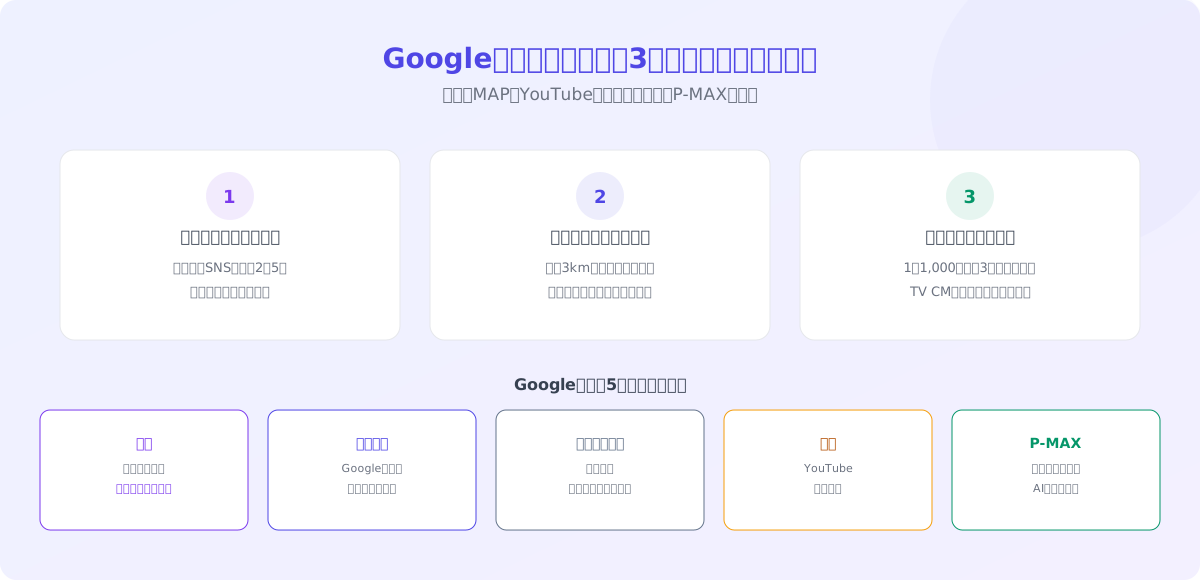
店舗ビジネスにGoogle広告が効果的な3つの理由
理由1:「今すぐ客」にリーチできる
「渋谷 歯医者 予約」「新宿 パーソナルジム 体験」と検索するユーザーは、今日か明日にでもサービスを利用したい人です。 Google検索広告は、この「今すぐ客」に直接アプローチできる唯一の広告媒体です。
SNS広告やディスプレイ広告は「なんとなく目に入る」受動的な広告ですが、検索広告は「自分から探している人」に表示される能動的な広告です。 そのため、来店率・予約率がSNS広告の2〜5倍になるケースも珍しくありません。
理由2:地域を絞って配信できる
Google広告は「半径○km以内のユーザーにだけ配信する」という地域ターゲティングが可能です。 店舗の商圏が半径3kmなら、その範囲外のユーザーには広告を表示しない設定にできます。
これにより、通えない距離のユーザーにクリックされて無駄な費用が発生するリスクを防げます。 全国対応のサービスと違い、店舗ビジネスでは地域設定が費用対効果を大きく左右します。
理由3:少額から始められる
Google広告には最低出稿金額の制限がありません。 1日1,000円(月3万円)から配信を開始でき、成果を見ながら徐々に予算を増やせます。
テレビCMや新聞広告のように数百万円の初期投資が不要なため、個人経営の小さな店舗でもリスクを抑えて始められます。
Google広告の種類
Google広告には主に以下の配信タイプがあります。
| 配信タイプ | 表示場所 | 店舗での利用シーン |
|---|---|---|
| 検索キャンペーン | Google検索結果の上部 | メインの集客手段 |
| ローカルキャンペーン | Googleマップ・検索結果 | MAP経由の来店促進 |
| ディスプレイキャンペーン | 提携サイトのバナー枠 | リマーケティング |
| 動画キャンペーン | YouTube | 認知拡大 |
| P-MAXキャンペーン | Google全ネットワーク | AIによる自動最適化 |
店舗ビジネスで最初に取り組むべきは「検索キャンペーン」です。 この記事では検索キャンペーンの設定手順を中心に解説します。
Google広告を含むWeb広告全体の概要はWeb広告の種類と選び方で解説しています。
アカウント作成の手順
Google広告を始めるには、まずGoogle広告アカウントを作成します。
事前に準備するもの
アカウント作成の前に以下を準備してください。
- Googleアカウント(Gmail)
- クレジットカードまたはデビットカード
- 店舗のWebサイトURL(ランディングページ)
- 店舗の住所・電話番号
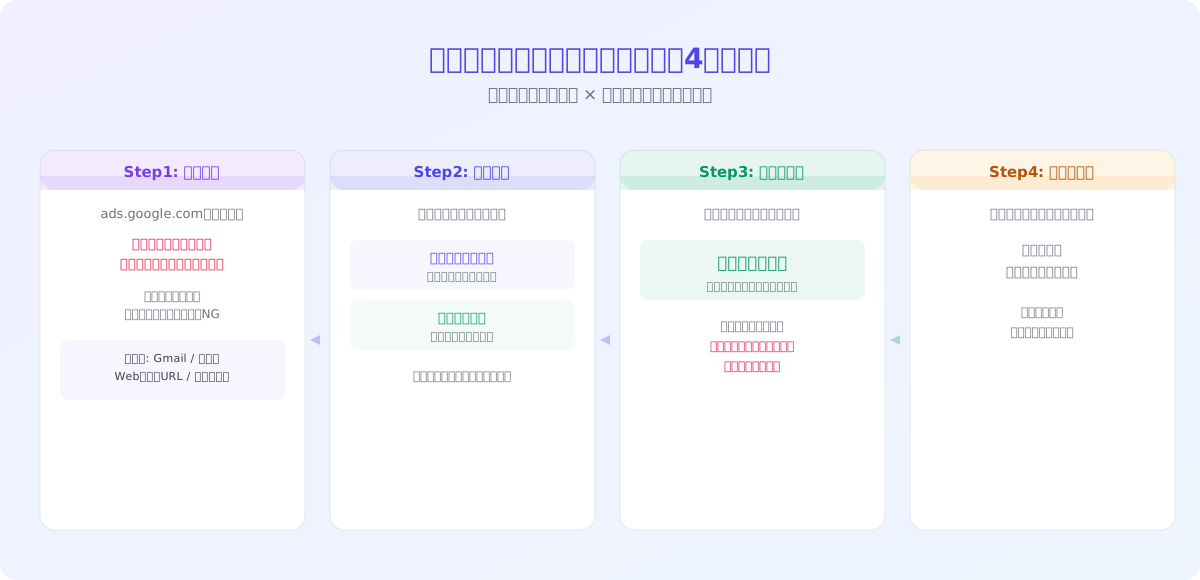
ステップ1:Google広告にアクセス
ブラウザで「ads.google.com」にアクセスし、Googleアカウントでログインします。 「今すぐ開始」ボタンをクリックすると、キャンペーン作成ウィザードが始まります。
ここで重要な注意点があります。 ウィザードに従って進めると「スマートモード」というAI自動運用モードでキャンペーンが作成されます。 スマートモードは手軽ですが、細かい設定ができないため、店舗ビジネスでは推奨しません。
ウィザード画面の下部にある「エキスパートモードに切り替える」というリンクをクリックしてください。 エキスパートモードの方が設定項目は増えますが、この記事の手順通りに進めれば問題ありません。
ステップ2:キャンペーン目標の選択
エキスパートモードに切り替えると、キャンペーンの目標を選択する画面が表示されます。 店舗ビジネスの場合、以下のいずれかを選択します。
- 「見込み顧客の獲得」:予約フォーム送信や電話問い合わせを目的とする場合
- 「来店数と店舗売上の向上」:実店舗への来店を直接的に促進する場合
迷ったら「見込み顧客の獲得」を選んでおけば汎用的に使えます。
ステップ3:キャンペーンタイプの選択
「検索」を選択します。 これにより、Google検索結果に表示されるテキスト広告のキャンペーンが作成されます。
ステップ4:支払い情報の設定
クレジットカード情報と請求先住所を入力します。 Google広告は後払い方式で、月末に当月分の広告費がまとめて請求されます。
請求書払いは月額一定以上の利用がある場合のみ対応可能なため、最初はクレジットカード払いを選択してください。
キャンペーン設定のポイント
アカウントが作成できたら、キャンペーンの詳細設定に進みます。 ここからが店舗ビジネスならではの設定ポイントです。
キャンペーン名の付け方
キャンペーン名は管理画面で識別するためのもので、ユーザーには表示されません。 後から見て何のキャンペーンかわかるように、わかりやすい名前を付けてください。
例:「【検索】渋谷_パーソナルジム_体験」
「媒体」「地域」「業種」「目的」を含めると、複数キャンペーンを運用する際に管理しやすくなります。
ネットワーク設定
デフォルトでは「Google検索パートナー」と「ディスプレイネットワーク」にチェックが入っています。 最初はどちらも外してください。
Google検索パートナーは品質にばらつきがあり、ディスプレイネットワークは検索広告とは性質が異なります。 まずはGoogle検索のみに配信を限定し、データを見てから配信面を拡大する判断をしましょう。
コンバージョン設定
キャンペーン作成時に「コンバージョンアクション」を設定します。 店舗ビジネスの場合、以下のいずれかをコンバージョンとして設定してください。
- 予約フォームの送信完了
- 電話ボタンのタップ(スマホの場合)
- LINE友だち追加の完了
- 来店予約の確定
コンバージョンタグの設置にはGoogleタグマネージャー(GTM)を使うのが便利です。 GTMをサイトに導入し、コンバージョンページ(予約完了ページ等)でタグが発火するように設定します。
コンバージョン計測なしでの運用は「成果が見えない運用」になるため、必ず設定してください。
地域・予算・入札の設定
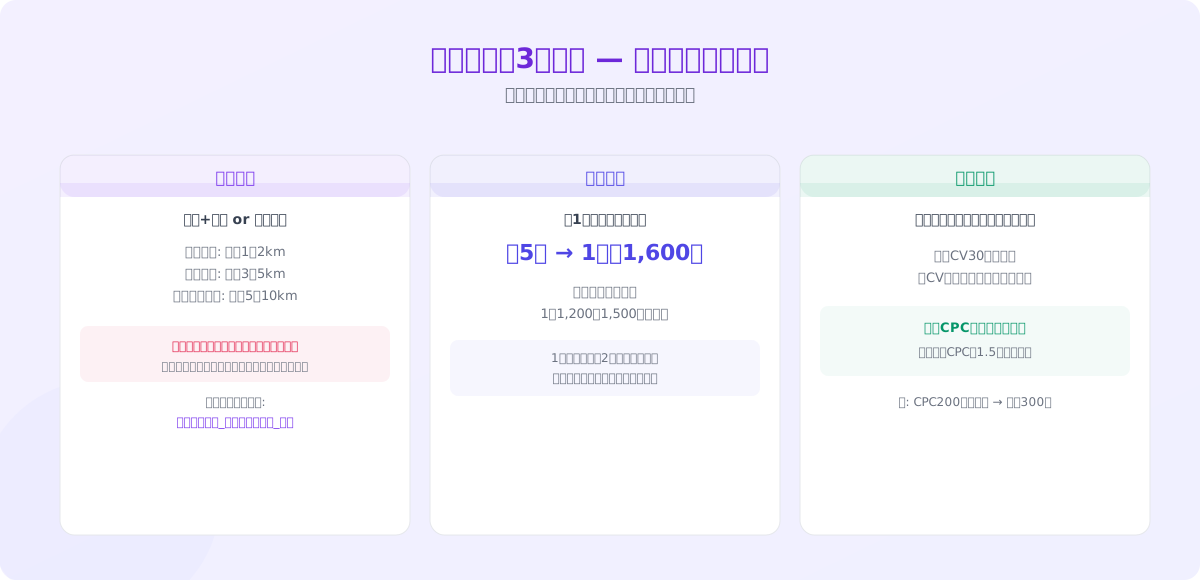
店舗ビジネスのGoogle広告で最も重要な設定が「地域」「予算」「入札」の3つです。
地域設定
基本の設定方法
「地域」の設定画面で、店舗の商圏に合わせた地域を指定します。 設定方法は主に2つあります。
- 住所+半径指定:店舗の住所を入力し、半径○kmで範囲を指定する方法。飲食店やサロンなど、来店型ビジネスに最適です。
- 市区町村指定:「渋谷区」「新宿区」のように行政区域で指定する方法。商圏が明確な場合に使います。
一般的な来店型店舗であれば、半径3〜5kmが目安です。 駅前の店舗なら半径1〜2km、ロードサイドの店舗なら半径5〜10kmに設定します。
見落としがちな注意点
地域設定には「この地域にいるユーザー、またはこの地域に興味を示しているユーザー」と「この地域にいるユーザー」の2つの選択肢があります。 必ず「この地域にいるユーザー」を選択してください。
「興味を示しているユーザー」を選ぶと、実際にはその地域にいないが「渋谷 ラーメン」と検索しただけの遠方のユーザーにも広告が表示されてしまいます。 店舗ビジネスでは実際にその地域にいるユーザーだけに配信するのが鉄則です。
予算設定
Google広告の予算は「1日の予算」で設定します。 月5万円の予算であれば、1日の予算は約1,600円(50,000円 / 31日)です。
ただし、Google広告は1日の予算を最大2倍まで超過することがあります。 これはGoogleが需要の変動に合わせて配信を最適化するためです。 月単位では予算の上限を超えない仕組みになっているため、心配は不要です。
月5万円の予算で初めてGoogle広告を出稿する場合、最初の1ヶ月は1日の予算を1,200〜1,500円に設定するのが安全です。 データが集まってからCPAを確認し、問題なければ予算を上げていきます。
リスティング広告の費用相場も参考にしてください。
入札設定
入札戦略は「クリック数の最大化」から始めることを推奨します。
Google広告には「コンバージョン数の最大化」「目標CPA」など複数の自動入札戦略がありますが、これらはコンバージョンデータが十分に蓄積されていないと正しく機能しません。 目安として、月間30件以上のコンバージョンが発生するまでは「クリック数の最大化」を使い、データが蓄積されてから「コンバージョン数の最大化」に切り替えます。
上限クリック単価も設定しておくと安全です。 「クリック数の最大化」を選択した場合、「入札単価の上限を設定」にチェックを入れ、業種の平均CPC(クリック単価)の1.5倍程度を上限に設定します。
たとえば整骨院の場合、「渋谷 整骨院」のCPCが200円程度であれば、上限を300円に設定します。 これにより、異常に高い入札が発生することを防げます。
広告文の書き方
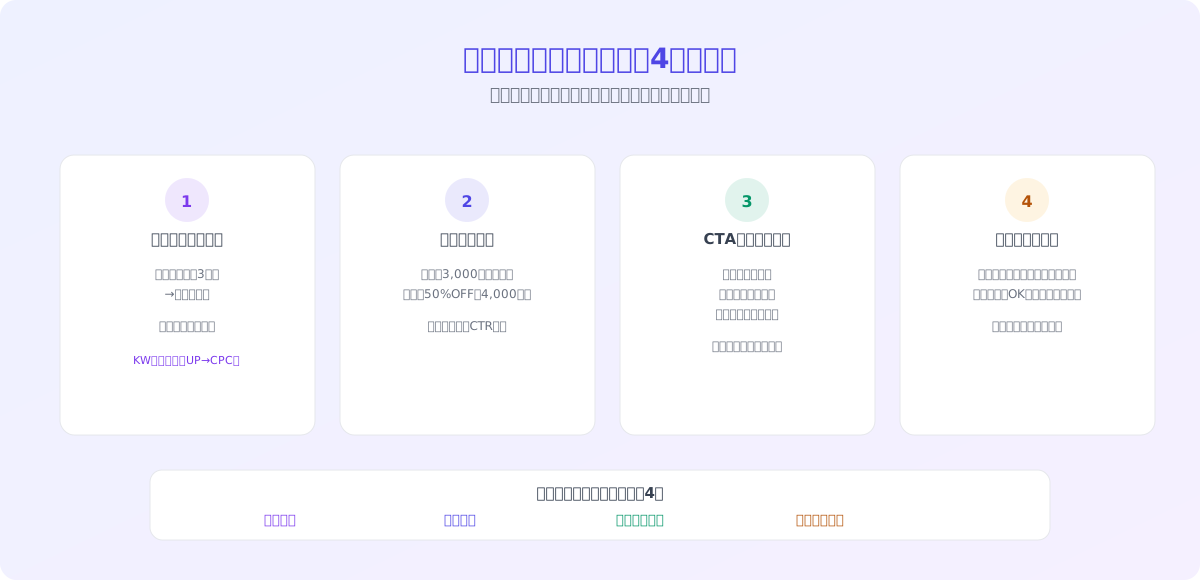
Google検索広告の広告文は、ユーザーが最初に目にする「店舗の第一印象」です。 ここで興味を引けなければ、どれだけ良いサービスを提供していてもクリックされません。
レスポンシブ検索広告の構成
現在のGoogle検索広告は「レスポンシブ検索広告(RSA)」が標準です。 複数の見出しと説明文を登録すると、Googleが自動で組み合わせを最適化します。
登録できる要素は以下の通りです。
- 見出し:最大15個(30文字以内/1個)、表示は最大3個
- 説明文:最大4個(90文字以内/1個)、表示は最大2個
- 表示URL:最終ページURLとは別に表示されるパス(例:example.com/予約/体験)
店舗向け広告文の書き方のコツ
コツ1:地域名を見出しに含める
「渋谷駅徒歩3分」「新宿区の整骨院」のように、地域名を見出しに含めると、地元のユーザーに「自分ごと」として認識されやすくなります。 また、検索キーワードと広告文の一致度が上がるため、品質スコアの向上にもつながります。
コツ2:数字を使って具体性を出す
「多くのお客様にご利用いただいています」よりも「年間3,000名が来院」の方がクリック率は高くなります。 「初回割引あり」よりも「初回50%OFF|通常8,000円→4,000円」の方が具体的で信頼感があります。
コツ3:行動を促す文言を入れる
「今すぐ予約」「本日空きあり」「初回体験受付中」のような、次のアクションを明確に示す文言(CTA)を必ず入れてください。 CTAがない広告文は、ユーザーに「で、どうすればいいの?」と思わせてしまいます。
コツ4:競合との差別化ポイントを入れる
同じ地域で同業他社も広告を出している場合、広告文で差別化しなければクリックされません。 「完全個室」「女性スタッフ対応」「当日予約OK」「駐車場完備」など、自店舗ならではの強みを見出しに含めましょう。
広告文の具体例(パーソナルジムの場合)
見出し例:
- 渋谷のパーソナルジム
- 初回体験50%OFF
- 駅徒歩3分|完全個室
- 月額29,800円〜
- 手ぶらでOK|ウェア無料レンタル
- 当日予約可能
説明文例:
- 渋谷駅から徒歩3分のパーソナルジム。完全個室・完全予約制でトレーニングに集中できます。初回体験50%OFF実施中。
- 経験豊富なトレーナーがマンツーマンで指導。ダイエット・ボディメイク・健康維持まで、あなたの目標に合わせたプログラムを設計します。
広告表示オプションの設定
広告表示オプション(アセット)は、広告文の下に追加情報を表示する機能です。 設定は無料で、広告の占有面積が広がるためクリック率が向上します。
店舗ビジネスで必ず設定すべきオプションは以下の4つです。
電話番号表示オプション:スマホからワンタップで電話できるボタンを表示します。 住所表示オプション:Googleビジネスプロフィールと連携して住所を表示します。 サイトリンク:「メニュー」「アクセス」「口コミ」など、個別ページへのリンクを表示します。 コールアウト:「駐車場完備」「カード払いOK」「当日予約可」などの短い訴求文を表示します。
広告文の書き方のコツでさらに詳しいテクニックを解説しています。
初回配信後のチェックポイント
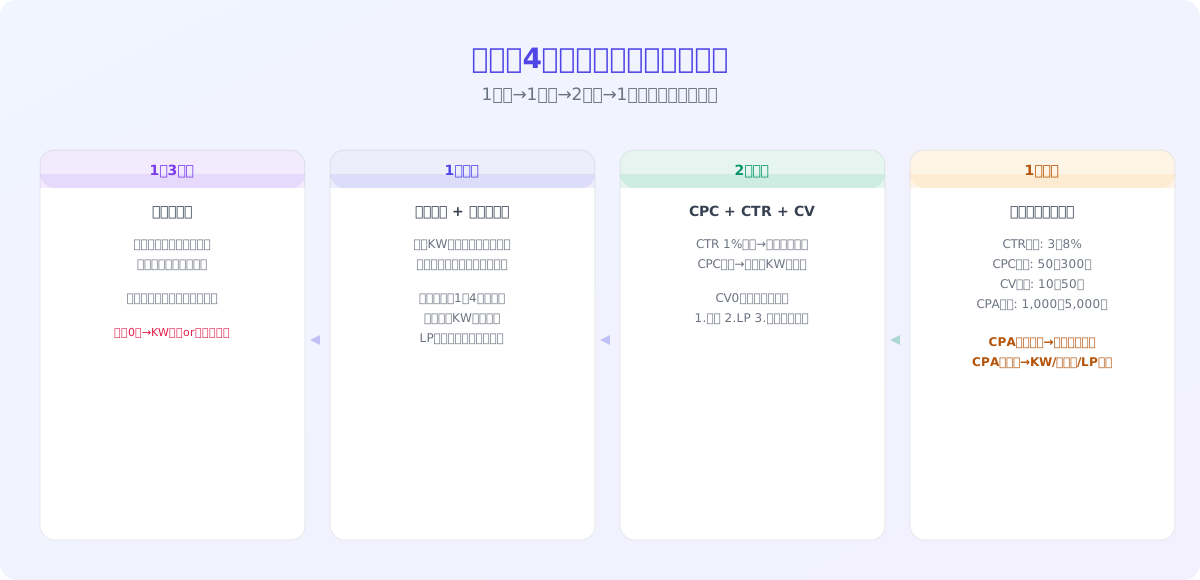
広告を配信開始したら、最初の2週間は「学習期間」です。 この期間中にチェックすべきポイントを整理します。
配信開始直後(1〜3日目)
広告が正しく表示されているか確認する
Google広告の管理画面で「広告のステータス」が「有効」になっていることを確認します。 「審査中」の場合は通常1営業日以内に完了しますが、ポリシー違反があると「不承認」になることがあります。
不承認の主な原因は以下の通りです。
- ランディングページが正しく表示されない
- 広告文に禁止表現(「最安値」「No.1」等の根拠なき最上級表現)が含まれている
- 医療・健康系の業種でポリシーに抵触する表現がある
表示回数とクリック数を確認する
表示回数がゼロの場合、キーワードの検索ボリュームが少ないか、入札単価が低すぎる可能性があります。 キーワードプランナーで検索ボリュームを再確認し、必要に応じてキーワードを追加するか入札単価を上げてください。
配信1週間後
検索語句レポートを確認する
「検索語句」レポートを開き、実際にどんなキーワードで広告が表示・クリックされたかを確認します。 意図しないキーワード(例:「歯医者 求人」「整骨院 バイト」)が含まれていたら、除外キーワードに追加します。
この作業を毎週行うことで、無駄なクリックを減らし、CPAを改善できます。 リスティング広告のキーワード選定も参考にしてください。
品質スコアを確認する
各キーワードの品質スコア(1〜10)を確認します。 品質スコアが低い(1〜4)キーワードは、広告文とランディングページの関連性が低い可能性があります。
品質スコアを上げるには以下の3点を改善します。
- 広告文にキーワードを含める
- ランディングページの内容をキーワードと一致させる
- ランディングページの読み込み速度を改善する
配信2週間後
CPC(クリック単価)とCTR(クリック率)を確認する
CTRが1%未満の場合、広告文がユーザーに刺さっていない可能性があります。 見出しや説明文を変更してABテストを行いましょう。
CPCが想定より高い場合は、入札単価の上限を見直すか、よりニッチなキーワードに切り替えることを検討します。
コンバージョンの有無を確認する
2週間経ってもコンバージョンが1件も発生していない場合、以下のいずれかに問題がある可能性が高いです。
- コンバージョンタグが正しく設置されていない(計測の問題)
- ランディングページの導線がわかりにくい(ページの問題)
- 広告のターゲティングがずれている(集客の問題)
まず1のタグ設置を確認し、問題なければ2のランディングページを見直してください。
配信1ヶ月後
月次レポートを作成する
以下の指標をまとめ、翌月の改善方針を立てます。
| 指標 | 意味 | 目安(店舗ビジネス) |
|---|---|---|
| 表示回数 | 広告が表示された回数 | 5,000〜30,000回 |
| クリック数 | 広告がクリックされた回数 | 200〜1,000回 |
| CTR | クリック率(クリック数/表示回数) | 3〜8% |
| CPC | 平均クリック単価 | 50〜300円 |
| コンバージョン数 | 予約・問い合わせの件数 | 10〜50件 |
| CPA | 1件あたりの獲得コスト | 1,000〜5,000円 |
CPAが目標値以下であれば、予算を増やす検討をします。 CPAが目標値を超えている場合は、キーワード・広告文・ランディングページの改善を優先します。
FAQ
Q. Google広告のアカウント作成は無料ですか?
はい、アカウントの作成自体は無料です。 費用が発生するのは、広告がクリックされたときだけです。 アカウントを作成して設定を確認し、準備ができてから配信を開始すればOKです。
Q. スマートモードとエキスパートモードの違いは?
スマートモードはGoogleのAIが自動で最適化してくれるモードで、設定がシンプルです。 ただし、地域設定やキーワードの細かい制御ができないため、店舗ビジネスではエキスパートモードを推奨します。 後からエキスパートモードに切り替えることも可能です。
Q. 最低いくらから始められますか?
最低出稿金額の制限はありません。1日500円(月15,000円)から配信可能です。 ただし、月3万円未満だとデータが十分に集まらず、最適化が進みにくいため、月5万円程度を推奨します。
Q. どのくらいで成果が出ますか?
配信開始の翌日から広告は表示されます。 CPAが安定するまでは2〜4週間の学習期間が必要です。 1ヶ月運用して月10〜30件のコンバージョンが得られれば、順調と判断してよいでしょう。
Q. 自分で運用するのと代理店に頼むのとどちらがいいですか?
月5〜10万円の予算であれば、この記事の手順に沿って自分で運用することをおすすめします。 代理店の手数料は広告費の20%が相場のため、月5万円の場合は1万円が手数料に消えます。 月20万円以上の予算になったら、代理店への依頼を検討する価値があります。
Q. P-MAXキャンペーンは使った方がいいですか?
P-MAXはGoogle全ネットワークにAIが自動配信するキャンペーンで、2024年以降Googleが推奨しています。 ただし、コンバージョンデータが十分にないと学習が進まないため、最初は検索キャンペーンから始め、月間30件以上のコンバージョンが安定してからP-MAXを追加するのが正しい順番です。
WEBRIESのGoogle広告支援
WEBRIESでは、Google広告のアカウント開設から初回配信、その後の改善運用までを一貫して支援しています。
WEBRIESの広告運用が他と違うのは、キーワード選定のアプローチです。 代表はアフィリエイターとしてSEOのキーワード戦略を長年実践してきた経験があり、「検索ボリュームが大きいキーワードに入札する」という一般的な発想ではなく、「ライバルがいないキーワードを見つけ出し、そこに検索意図と完全に合致したLPを用意する」という戦略を取ります。 この方法なら月5万円の予算でも高いコンバージョン率を維持でき、実際に支援先のポスティング会社は月5万円から始めて月100万円以上まで広告費を成長させています。
さらに、広告で得たデータを無駄にしません。 検索語句レポートから抽出したキーワードをMEO対策やSEOコンテンツに展開し、口コミPLUSやGBP自動投稿ツールと組み合わせることで、広告費を段階的に下げていくロードマップを実行します。 「広告を出して終わり」ではなく「広告から始めて、広告なしでも集客が止まらない構造を作る」のがWEBRIESの支援スタイルです。
まとめ
Google広告の始め方を店舗ビジネスの視点でまとめると、以下の手順になります。
- Google広告アカウントを作成し、エキスパートモードに切り替える
- 検索キャンペーンを選択し、地域を店舗の商圏に絞る
- 「地域名+業種」のキーワードを設定する
- 地域名・数字・CTAを含んだ広告文を作成する
- 1日の予算を1,200〜1,600円に設定し、配信を開始する
- 1週間後に検索語句レポートを確認し、除外キーワードを追加する
- 2週間後にCPC・CTR・品質スコアを確認し、広告文をABテストする
- 1ヶ月後にCPAを確認し、予算の増減を判断する
最も大切なのは「配信して終わり」にしないことです。 毎週15分でいいので管理画面を確認し、除外キーワードの追加と広告文のテストを続けてください。 この地道な改善の積み重ねが、CPAを下げ、費用対効果を高めていきます。
Google広告を含むWeb広告全体の戦略についてはWeb広告の完全ガイドを、費用の詳細はリスティング広告の費用相場をご覧ください。