
Google広告を出しているのに「成果が出ているのかよく分からない」。 そう感じている方は、コンバージョン設定ができていない可能性が高いです。
WEBRIESでは、コンバージョン計測を広告の改善だけでなく、口コミ・MEO・SEO施策全体の起点として使っています。どのキーワードから来た客が口コミを書いてくれるか、どの広告経由の来店がリピートにつながるか。口コミPLUSやGBP自動投稿のデータと突き合わせることで、広告費を「使い捨て」にせず「資産」に変える判断ができるようになります。
コンバージョン設定とは、広告をクリックしたユーザーが「予約した」「電話した」「来店した」といった目標のアクションを完了したかどうかを計測する仕組みです。 これが設定されていないと、どのキーワードが予約につながっているのか、どの広告文が効果的なのかが分からず、改善のしようがありません。
この記事では、店舗ビジネスに必要なコンバージョン設定を3つの計測パターン(電話・予約フォーム・来店)に分けて、手順を丁寧に解説します。
Web広告全般の基礎知識はWeb広告の完全ガイドで体系的にまとめています。
1. コンバージョン設定がなぜ重要なのか
コンバージョン設定は、Google広告の運用において最も重要な基盤設定です。 設定なしでは、広告運用の全てが「手探り」になります。
コンバージョン計測がないとどうなるか
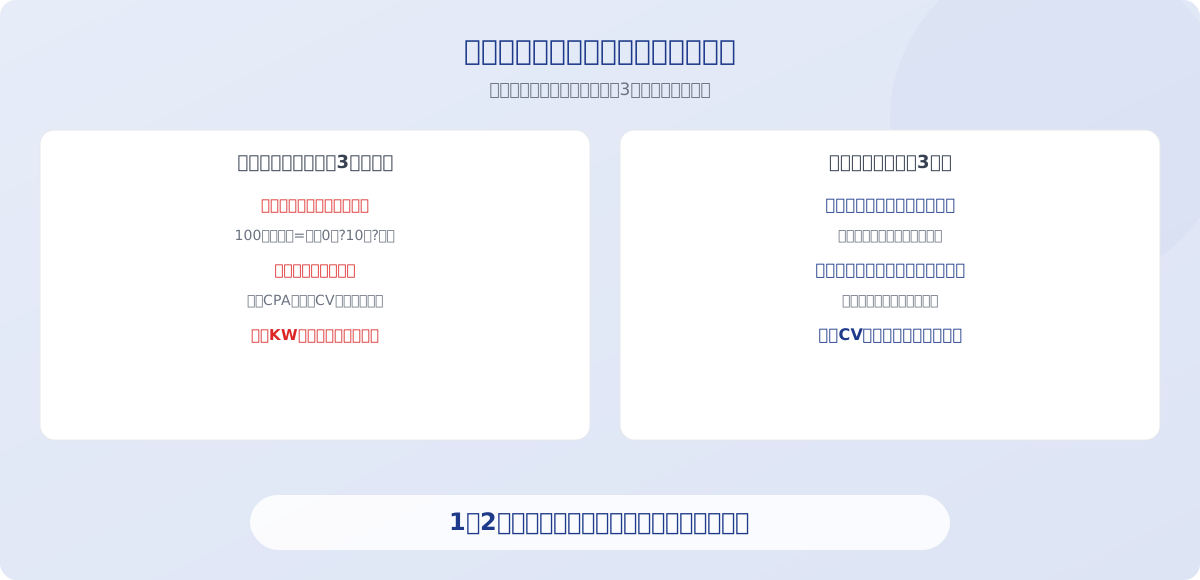
コンバージョン計測がない状態でGoogle広告を運用すると、以下の問題が発生します。
クリック数しか分からない。100回クリックされたとしても、そのうち何件が予約や来店につながったのかが不明です。クリック単価100円で100回クリックされて広告費1万円。でも予約は0件かもしれないし、10件かもしれない。これでは良い投資なのか悪い投資なのか判断できません。
入札の自動最適化が使えない。Google広告の「目標CPA入札」や「コンバージョン数の最大化」といった自動入札戦略は、コンバージョンデータを基に動きます。コンバージョン設定がなければ、これらの機能は使えず、手動での入札調整が必要になります。
どのキーワードが成果に貢献しているか分からない。10個のキーワードで広告を出していても、どのキーワードが予約につながっているかが分かりません。無駄なキーワードに予算を使い続けるリスクがあります。
店舗ビジネスで計測すべきコンバージョン
店舗ビジネスでは、以下の3種類のコンバージョンを計測するのが理想です。
| コンバージョンの種類 | 内容 | 重要度 |
|---|---|---|
| 電話クリック | スマホで電話番号をタップ | 高い |
| 予約フォーム送信 | Webフォームの送信完了 | 高い |
| 来店コンバージョン | 実際に店舗を訪れたか | 中〜高い |
電話クリックと予約フォーム送信は、ほぼすべての店舗ビジネスで設定すべきです。 来店コンバージョンはGoogleの条件(一定の来店数・広告予算)を満たす必要があるため、条件に当てはまる場合に設定しましょう。
コンバージョン設定の全体像
コンバージョン設定は、以下の3ステップで行います。
- Google広告の管理画面でコンバージョンアクションを作成する
- 計測用のタグ(コード)をWebサイトに設置する
- 正しく計測されているかテストする
難しそうに感じるかもしれませんが、1つずつ順番に進めれば、1〜2時間で完了します。
Google広告のアカウント開設がまだの方はGoogle広告の始め方ガイドを先にお読みください。
2. 電話コンバージョンの設定方法
店舗ビジネスでは、電話からの予約・問い合わせが多いケースがほとんどです。 電話コンバージョンの計測方法は2種類あります。
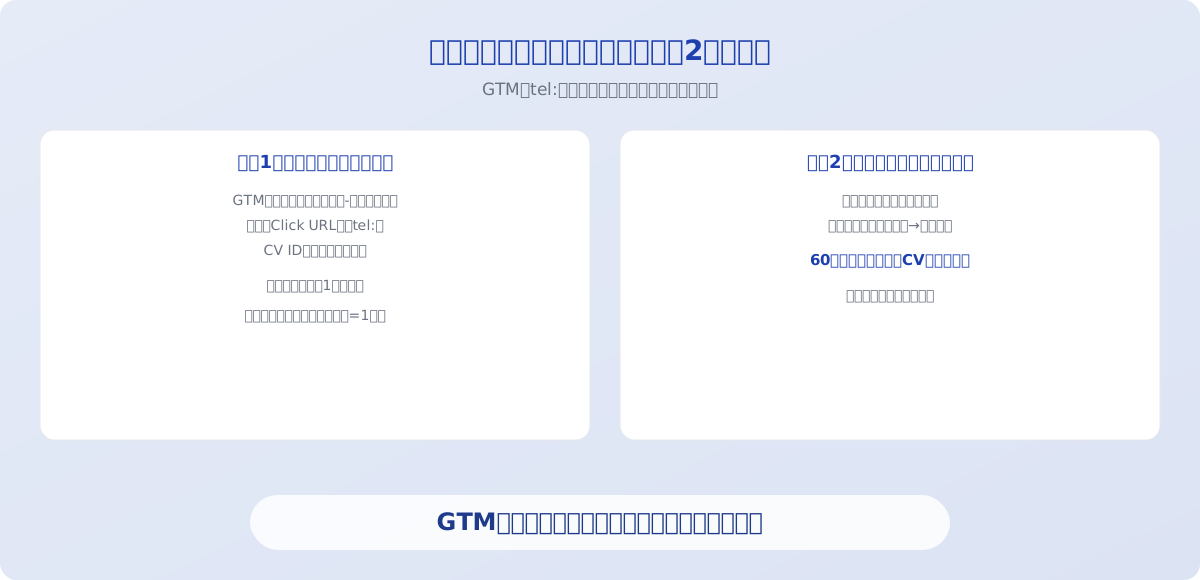
方法1:電話番号クリック(通話タップ)の計測
スマートフォンでWebサイトの電話番号をタップした回数を計測する方法です。 実際に通話が行われたかどうかは分かりませんが、電話への行動意図は計測できます。
設定手順は以下のとおりです。
- Google広告管理画面の「ツールと設定」→「コンバージョン」を開く
- 「新しいコンバージョンアクション」をクリック
- 「ウェブサイト」を選択
- コンバージョン名を入力(例:「電話番号クリック」)
- カテゴリは「電話の問い合わせ」を選択
- コンバージョンの値を設定(来店1件の売上金額など)
- カウント方法は「1回」を選択(同じユーザーの複数クリックを1件として計測)
次に、Webサイト側の設定です。 電話番号のリンクをtel:で設定し、Google Tag Manager(GTM)でクリックイベントを計測します。
GTMでの設定手順は以下のとおりです。
- GTMの「トリガー」で「クリック - リンクのみ」を選択
- 条件を「Click URL - 含む - tel:」に設定
- 「タグ」でGoogle広告のコンバージョンタグを作成
- コンバージョンIDとラベルを入力(Google広告の管理画面から取得)
- 先ほど作成したトリガーと紐づける
- プレビューモードで動作確認し、公開する
GTMを使わない場合は、電話番号リンクにonclickイベントを直接記述する方法もありますが、GTMのほうが管理が楽です。
方法2:広告の電話番号表示オプションからの通話計測
Google広告の「電話番号表示オプション」を設定すると、広告に直接電話番号が表示されます。 この電話番号からの通話は、サイトにタグを設置しなくても自動的にコンバージョンとして計測されます。
設定手順は以下のとおりです。
- Google広告管理画面の「広告とアセット」→「アセット」を開く
- 「電話番号」を追加
- 店舗の電話番号を入力
- 「通話レポート」を有効にする
通話レポートを有効にすると、Googleが転送用の電話番号を割り当て、通話の発生を自動計測します。 通話の時間(秒数)でフィルタリングすることもでき、たとえば「60秒以上の通話のみコンバージョンとしてカウント」という設定も可能です。
短い通話(間違い電話や確認だけの電話)をコンバージョンから除外できるため、精度の高い計測ができます。
3. 予約フォームのコンバージョン設定
Webサイト上の予約フォームからのコンバージョンを計測する方法です。
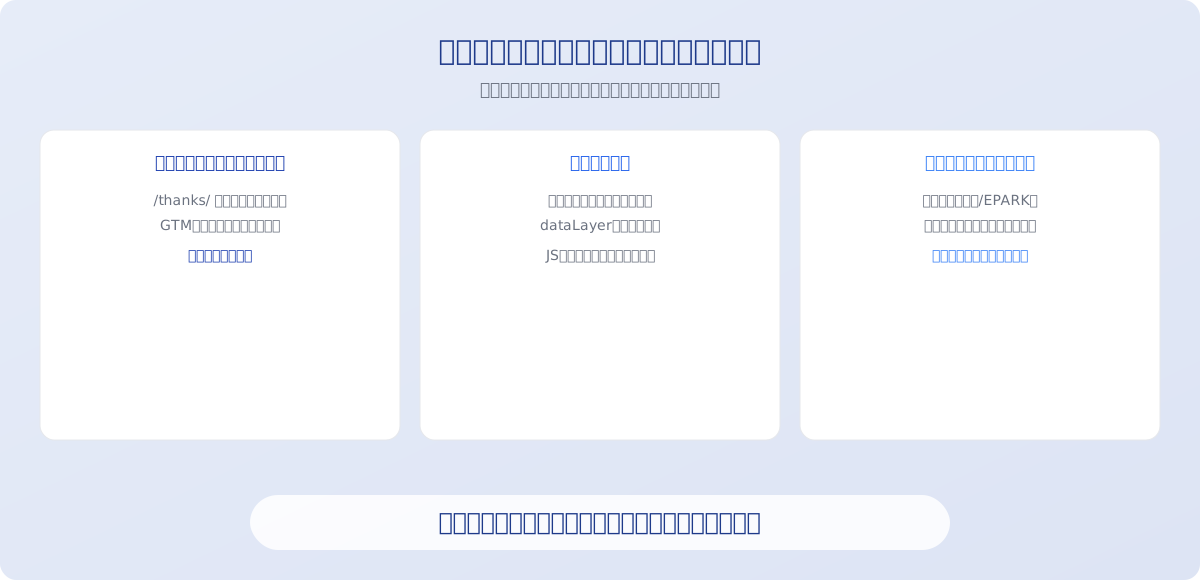
サンクスページ方式(推奨)
最も一般的で信頼性の高い方法は、フォーム送信後に表示される「サンクスページ(完了ページ)」の表示をコンバージョンとして計測する方法です。
前提として、予約フォームの送信後に「ご予約ありがとうございます」のような完了ページに遷移する設計が必要です。 このページのURLが「https://example.com/thanks/」のように独立したURLであれば、設定は簡単です。
Google広告管理画面での設定手順は以下のとおりです。
- 「ツールと設定」→「コンバージョン」→「新しいコンバージョンアクション」
- 「ウェブサイト」を選択
- コンバージョン名を入力(例:「予約フォーム送信」)
- カテゴリは「予約」を選択
- 値を設定(来店1件の平均売上など)
- カウント方法は「1回」を選択
次に、サンクスページにコンバージョンタグを設置します。
GTMでの設定手順は以下のとおりです。
- GTMの「トリガー」で「ページビュー」を選択
- 条件を「Page URL - 含む - /thanks/」に設定
- 「タグ」でGoogle広告のコンバージョンタグを作成
- コンバージョンIDとラベルを入力
- 先ほどのトリガーと紐づける
- プレビューでサンクスページに遷移するか確認し、公開
イベント方式(サンクスページがない場合)
フォーム送信後にページ遷移せず、同一ページ上で「送信完了」のメッセージが表示されるタイプのフォームの場合は、イベント方式で計測します。
この場合、フォームの送信ボタンのクリックや、送信完了メッセージの表示をトリガーとしてコンバージョンタグを発火させます。
GTMでの設定は少し複雑ですが、以下の流れで行います。
- フォーム送信時にdataLayerにイベントを送信するJavaScriptコードを設置
- GTMで「カスタムイベント」トリガーを作成
- コンバージョンタグとトリガーを紐づける
この方法はフォームのHTMLやJavaScriptの知識が必要なため、Web制作会社や開発者に依頼したほうが確実です。
外部予約システム利用時の注意点
ホットペッパー、EPARKなどの外部予約システムを利用している場合、自社サイトから外部サイトに遷移するため、サンクスページ方式が使えません。
この場合は、「予約ボタンのクリック」をコンバージョンとして計測するのが現実的な方法です。 実際の予約完了は計測できませんが、予約行動への意図は把握できます。
設定は電話番号クリックと同様に、GTMでリンクのクリックをトリガーとして設定します。 リンク先URLが外部予約サイトのURLを含む場合にコンバージョンタグを発火させる、という条件を設定しましょう。
4. 来店コンバージョンの計測
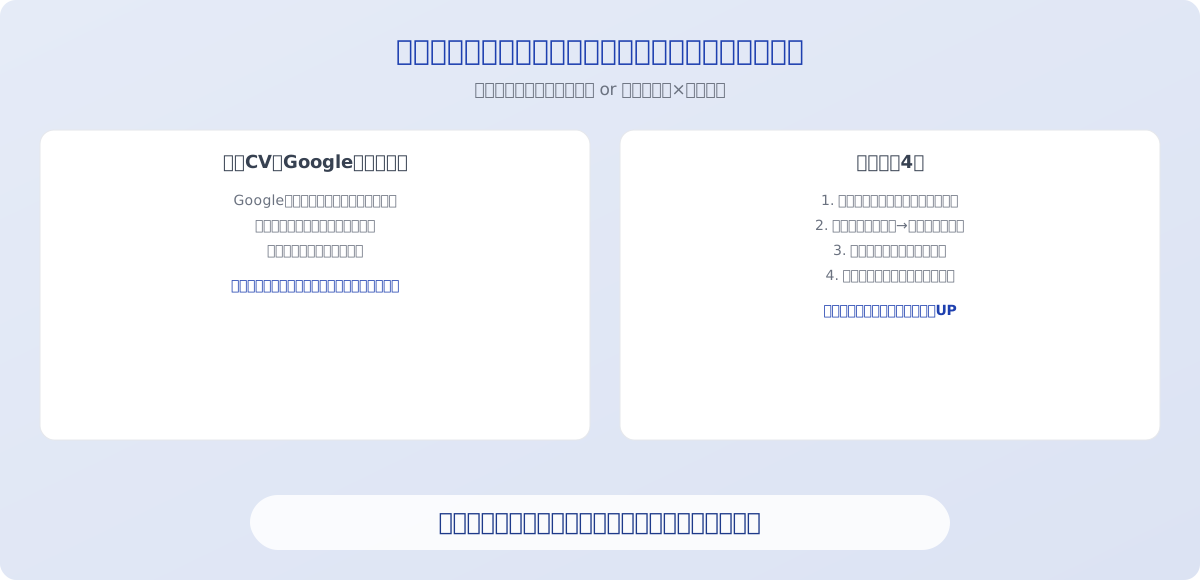
「広告を見て実際に店舗を訪れたか」を計測するのが来店コンバージョンです。
来店コンバージョンの仕組み
Googleは、ユーザーのスマートフォンの位置情報データを活用して、広告をクリックしたユーザーが実際に店舗を訪れたかどうかを推定します。
具体的には、Googleアカウントにログインしているユーザーのうち、位置情報の共有を許可しているユーザーのデータを基に、統計的に来店数を推定する仕組みです。
来店コンバージョンの利用条件
来店コンバージョンは、すべてのGoogle広告アカウントで利用できるわけではありません。 以下の条件を満たす必要があります。
- GoogleビジネスプロフィールがGoogle広告アカウントにリンクされている
- 十分な広告クリック数やインプレッション数がある
- 一定の来店数がある(具体的な数値は非公開)
- 対象国の店舗であること(日本は対象)
条件を満たしているかどうかは、Google広告の管理画面で確認できます。 「ツールと設定」→「コンバージョン」に「来店」のオプションが表示されていれば利用可能です。
来店コンバージョンが使えない場合の代替手段
来店コンバージョンの条件を満たせない場合は、以下の代替手段でおおよその来店効果を把握しましょう。
来店時のアンケート:「何を見てご来店されましたか?」と口頭で確認し、「Web広告を見た」という回答をカウントする。最もシンプルだが手間がかかる。
広告専用クーポン:広告のランディングページに専用クーポン(「このページを見せると10%OFF」など)を掲載し、来店時のクーポン使用数をカウントする。
広告配信期間中の来店数変化:広告を出している期間と出していない期間で、来店数を比較する。厳密な計測ではないが、広告の全体的な効果は把握できる。
電話・予約数からの推定:電話クリック数と予約フォーム送信数をコンバージョンとして計測し、そこから来店率を推定する。過去の実績から「電話予約の80%が来店する」といったデータがあれば、ある程度の精度で推定可能。
5. コンバージョン設定のテストと確認
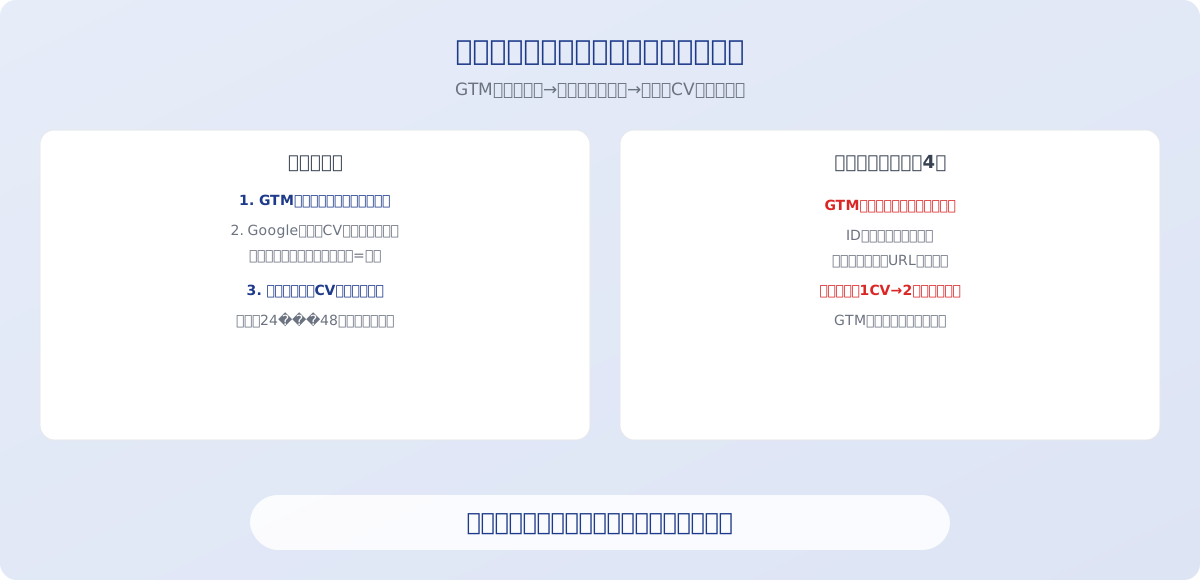
コンバージョン設定が完了したら、正しく動作しているかを必ずテストしましょう。
GTMのプレビューモードでテスト
Google Tag Managerのプレビューモードを使えば、タグが正しく発火しているかをリアルタイムで確認できます。
- GTMの管理画面で「プレビュー」をクリック
- 自社サイトのURLを入力して開く
- テスト対象のアクション(電話クリック、フォーム送信など)を実行
- GTMの画面でタグが発火しているか確認
- 問題なければGTMの設定を「公開」する
Google広告のコンバージョンステータス確認
GTMからタグが発火していても、Google広告側で正しく認識されているかを確認する必要があります。
- Google広告管理画面の「ツールと設定」→「コンバージョン」を開く
- 設定したコンバージョンアクションのステータスを確認
- 「未確認」→ まだデータが届いていない(設定直後は正常)
- 「コンバージョンを記録中」→ 正常に動作している
- 「タグが無効」「最近のコンバージョンなし」→ 問題あり
設定後24〜48時間はデータが反映されないことがあるため、設定直後に「未確認」と表示されていても問題ありません。 2〜3日経っても「未確認」のままの場合は、タグの設置を再確認してください。
テストコンバージョンの発生
実際に自分でテスト用のコンバージョンを発生させて確認するのが最も確実です。
電話クリックのテスト:スマートフォンで自社サイトを開き、広告のURLパラメータを付けてアクセスし、電話番号をタップする。
フォーム送信のテスト:同様に広告のURLパラメータ付きで自社サイトにアクセスし、テスト用のフォーム送信を行う。
テスト後、Google広告の管理画面でコンバージョンが記録されていれば設定は完了です。
よくある設定ミスとその対処法
コンバージョン設定でよくあるミスは以下のとおりです。
GTMのタグが公開されていない:プレビューでテストしただけで、「公開」ボタンを押し忘れているケース。GTMの変更は公開しないと本番環境に反映されません。
コンバージョンIDとラベルが間違っている:Google広告の管理画面からコピーする際に、IDとラベルを取り違えるケース。慎重にコピー&ペーストしましょう。
サンクスページのURLが間違っている:トリガーの条件で指定したURLが実際のサンクスページのURLと一致していないケース。大文字・小文字、スラッシュの有無も含めて確認してください。
二重計測:同じコンバージョンを複数のタグで計測してしまい、1件のコンバージョンが2件としてカウントされるケース。GTMのタグ一覧で重複がないか確認しましょう。
6. コンバージョンデータの活用方法
コンバージョン計測が正しく動き始めたら、そのデータを広告運用の改善に活用しましょう。
コンバージョンデータで分かること
コンバージョンデータを分析すると、以下のことが分かります。
- どのキーワードがコンバージョンにつながっているか
- どの広告文が最もコンバージョン率が高いか
- どの時間帯・曜日にコンバージョンが多いか
- どのデバイス(PC・スマホ)からのコンバージョンが多いか
- 1件のコンバージョンにいくらかかっているか(CPA)
自動入札への活用
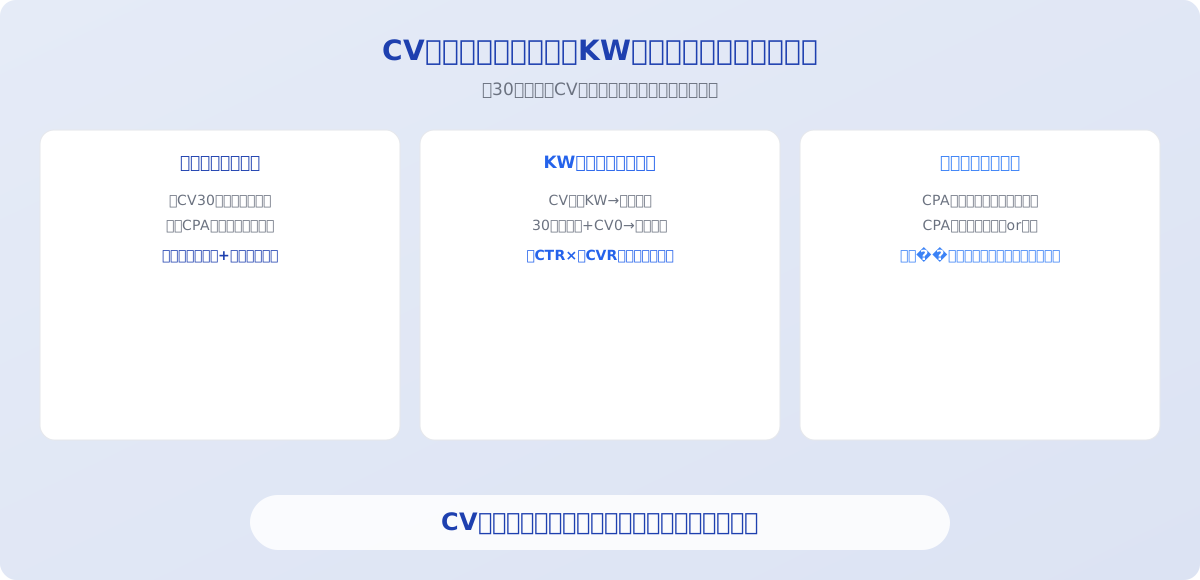
コンバージョンデータが十分に貯まると(月30件以上が目安)、Google広告の自動入札戦略を活用できます。
「目標CPA入札」を設定すれば、Googleのアルゴリズムが目標CPAに合わせて自動的に入札を調整します。 手動で入札を調整するよりも効率的で、運用の手間も大幅に削減できます。
キーワード・広告文の最適化
コンバージョンデータを基に、以下の最適化を行いましょう。
コンバージョンが多いキーワード → 入札を強化、予算を優先配分 コンバージョンが0のキーワード → 停止を検討(30クリック以上でCV0なら停止が妥当) CTRは高いがCVRが低い広告文 → ランディングページとの一貫性を確認 CTRもCVRも高い広告文 → 他の広告グループにも横展開
予算配分の最適化
コンバージョンデータがあれば、どこに予算を集中させるべきかが明確になります。 CPA(コンバージョン単価)が低いキャンペーン・広告グループに予算を優先配分し、CPAが高いものは予算を削減または停止しましょう。
この判断がデータに基づいてできるのが、コンバージョン設定の最大のメリットです。
よくある質問
コンバージョン設定は自分でできますか?
基本的な設定(サンクスページ方式の予約フォーム計測など)は、この記事の手順に沿えば自分でできます。 GTMの操作に不安がある場合は、Web制作会社やGoogle広告の代理店に依頼するのも選択肢です。
コンバージョンの値はいくらに設定すべきですか?
来店1件の平均売上金額を設定するのが基本です。 たとえば、美容院で1回の来店平均が8,000円なら、コンバージョンの値を8,000円に設定します。 正確な値が分からない場合は、仮の値を入れておき、後から修正しても問題ありません。
電話クリックと実際の電話予約は一致しますか?
一致しません。電話クリックはあくまで「電話番号をタップした回数」であり、実際に通話が行われたか、予約に至ったかは含まれません。 一般的には、電話クリックの50〜70%程度が実際の通話になると言われています。
コンバージョン計測のためにサイトの改修は必要ですか?
GTMを使えば、サイトのHTMLを直接触らずにコンバージョンタグを設置できます。 ただし、サンクスページが存在しない場合は、サンクスページの追加が必要になることがあります。
複数のコンバージョン(電話・フォーム・来店)を同時に計測してもいいですか?
はい、同時に計測すべきです。 ただし、自動入札で使う「メインのコンバージョン」は1つに絞ることをおすすめします。 電話クリックとフォーム送信を両方メインにすると、CPAの基準がぶれてしまうためです。
まとめ
Google広告のコンバージョン設定は、広告運用の成否を決める最も重要な基盤です。 設定なしでは広告の効果を正しく判断できず、改善のサイクルを回すことができません。
店舗ビジネスで設定すべきコンバージョンは以下の3つです。
- 電話クリック:スマホの電話番号タップを計測
- 予約フォーム送信:サンクスページ表示を計測
- 来店コンバージョン:条件を満たす場合にGoogleが自動計測
設定のポイントをまとめます。
- Google Tag Manager(GTM)を使えば、サイトの直接改修なしでタグを管理できる
- 設定後は必ずテストし、正しく計測されていることを確認する
- コンバージョンデータが貯まったら、自動入札やキーワード最適化に活用する
- 二重計測やタグの公開漏れに注意する
コンバージョン設定は1〜2時間の作業で完了しますが、その効果は広告を運用している限り続きます。 まだ設定していない方は、今すぐ取りかかりましょう。
広告運用全般の戦略はWeb広告の完全ガイドで、Google広告の始め方はGoogle広告の始め方ガイドで詳しく解説しています。