
テクニカルSEOは、コンテンツの土台です。どれだけ良い記事を書いても、技術的な土台が傾いていたらGoogleはそのページを正しく評価できません。
WEBRIESがあるポスティング会社のSEO支援を行ったとき、最初に着手したのがこの内部対策でした。サイトマップの未送信、canonicalタグの不備、表示速度の問題。こうした技術的な問題を一つずつ潰してから記事を投入した結果、半年間で検索流入が30倍に伸びました。コンテンツの質だけでなく、それを正しくGoogleに届ける技術的な土台があったからこそ出せた数字です。
この記事では、SEO内部対策で確認すべき20項目をチェックリスト形式でまとめました。「何をチェックすればいいか分からない」という初心者の方でも、上から順に見ていけば自サイトの問題点がわかる構成になっています。
ツールの使い方や優先順位も解説しているので、今日からすぐに改善に取りかかれます。
なお、SEO対策の全体像(内部対策・コンテンツSEO・外部対策の3本柱)については、SEO対策とは?初心者でもわかる完全ガイドで体系的にまとめています。まだ読んでいない方は先にそちらを確認してください。
SEO内部対策とは?テクニカルSEOの役割を理解する
SEO内部対策とは、Webサイトの技術的な構造を最適化して、検索エンジンが正しくページを認識・評価できるようにする施策です。「テクニカルSEO」とも呼ばれます。
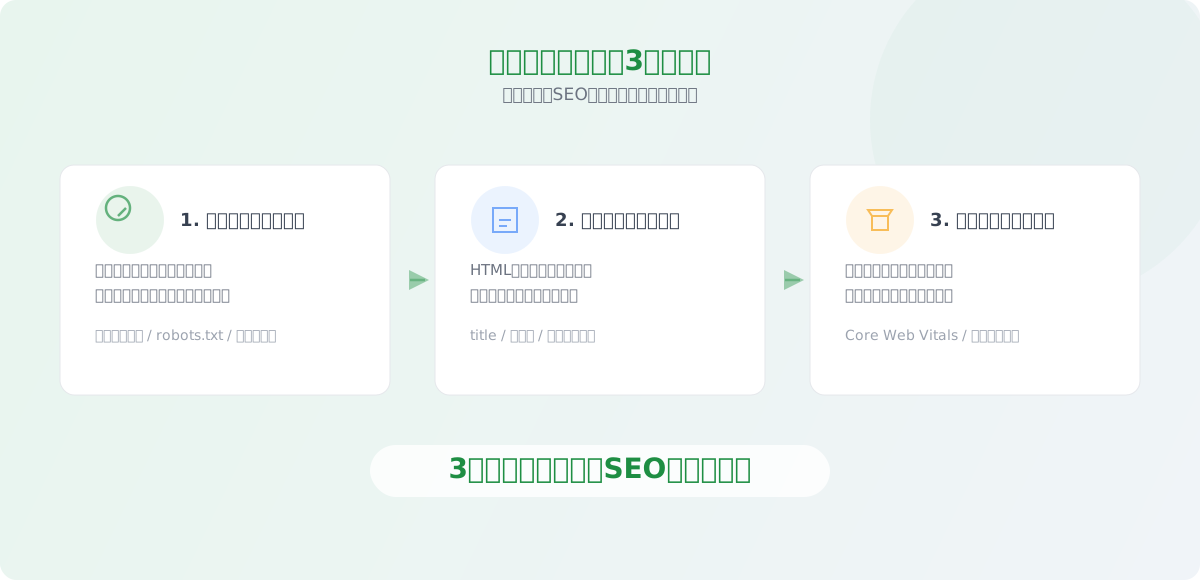
もう少し噛み砕くと、内部対策の目的は大きく3つあります。
- クローラーにページを見つけてもらう
Googleのクローラー(Googlebot)は、リンクをたどってページを巡回します。サイトの構造が複雑すぎたり、リンクが切れていたりすると、そもそもページが発見されません。発見されなければインデックスもされないし、当然検索結果にも表示されません。
- ページの内容を正しく伝える
クローラーがページを見つけても、HTMLの構造が乱れていたり、タイトルタグや見出しタグが適切に設定されていなかったりすると、Googleは「このページが何について書かれているか」を正確に理解できません。結果として、狙ったキーワードで評価されにくくなります。
- ユーザー体験を技術的に担保する
ページの表示速度が遅い、スマホで見づらい、レイアウトがガタガタ動く。こういった技術的な問題は、ユーザーの離脱を招くだけでなく、Googleのランキング要因としても直接的にマイナス評価を受けます。Googleが提唱するCore Web Vitals(コアウェブバイタル)は、まさにこの「ユーザー体験の技術的な品質」を数値化した指標です。
内部対策とコンテンツSEOの違い
よく混同されるのが、内部対策とコンテンツSEOの違いです。
| 項目 | 内部対策(テクニカルSEO) | コンテンツSEO |
|---|---|---|
| 対象 | サイトの技術的な構造 | ページの中身(文章・情報) |
| 目的 | Googleが正しく読み取れるようにする | ユーザーの検索意図に応える |
| 具体例 | 表示速度改善、構造化データ、タグ設定 | キーワード調査、記事執筆、リライト |
| 例えるなら | 家の基礎工事・配管・電気系統 | 家の内装・家具・インテリア |
内部対策が整っていなければ、どれだけ質の高い記事を書いても台無しです。逆に、内部対策だけ完璧にしても、コンテンツが薄ければ順位は上がりません。
両方が揃って初めて、SEOの効果が最大化されます。
内部対策はなぜ後回しにされやすいのか
内部対策が後回しにされがちな理由は明確です。「地味だから」です。
記事を書けば目に見える成果物が残ります。被リンクを獲得すれば数字として確認できます。しかし、内部対策は改善しても見た目は何も変わりません。表示速度が0.5秒速くなっても、構造化データを追加しても、サイトの見た目は変わらないのです。
しかし、SEOの成果が頭打ちになっているサイトの多くは、内部対策に問題を抱えています。特に中小企業のサイトでは、WordPressのテーマ任せにしていて基本的な設定が漏れているケースが非常に多い。
以下のチェックリストで、自サイトの状態を1つずつ確認してみてください。
SEO内部対策チェックリスト20項目 — カテゴリ別に解説
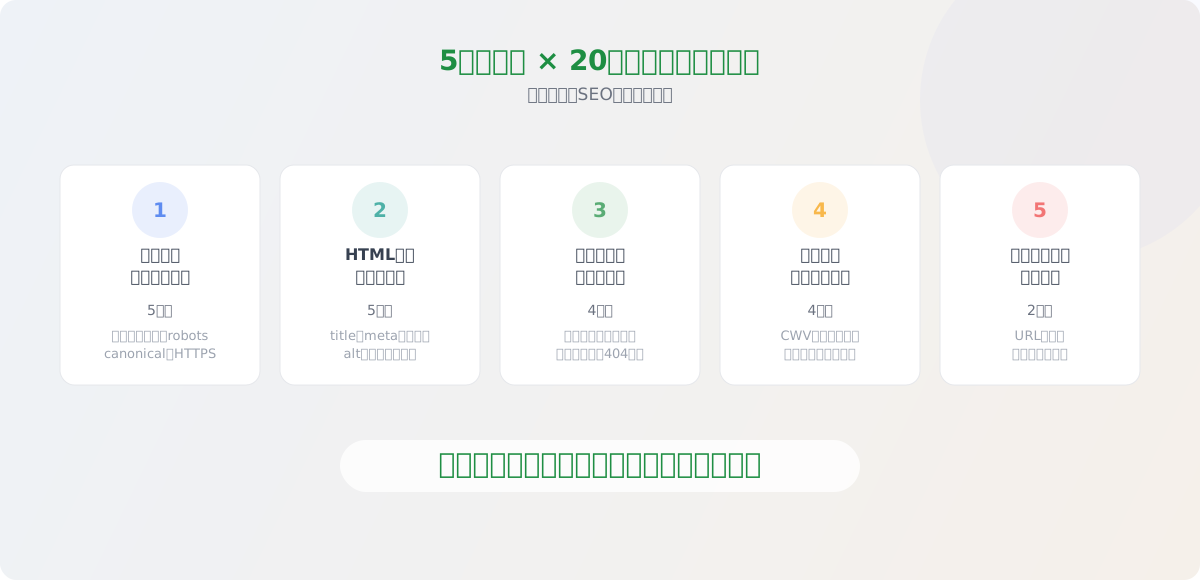
ここからが本題です。内部対策で確認すべき20項目を、5つのカテゴリに分けて解説します。
各項目のチェックボックスを確認しながら、自サイトに当てはめてみてください。
カテゴリ1: クロール・インデックス最適化(5項目)
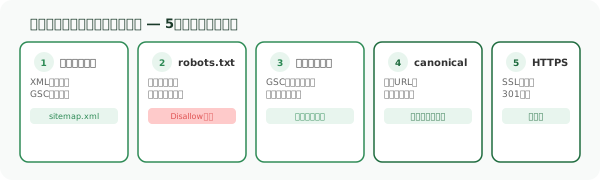
Googleにページを見つけてもらい、正しくインデックスしてもらうための項目です。ここが抜けていると、そもそも検索結果に表示されません。
チェック1: XMLサイトマップを作成・送信しているか
XMLサイトマップは、サイト内のURL一覧をGoogleに伝えるファイルです。Google Search Console(以下GSC)からサイトマップを送信することで、クローラーの巡回効率が向上します。
確認方法は簡単です。ブラウザで https://あなたのドメイン/sitemap.xml にアクセスしてみてください。XMLファイルが表示されればOK。表示されない場合は、サイトマップが生成されていません。
WordPressを使っている場合、WordPress 5.5以降はデフォルトでサイトマップが生成されます(/wp-sitemap.xml)。ただし、Yoast SEOやAll in One SEOなどのプラグインを使っている場合はプラグイン側で生成されるので、重複していないか確認しましょう。
- XMLサイトマップが存在する
- GSCからサイトマップを送信済み
- サイトマップにエラーがない(GSCの「サイトマップ」レポートで確認)
チェック2: robots.txtが正しく設定されているか
robots.txtは、クローラーに対して「このページは巡回しないでください」と伝えるファイルです。https://あなたのドメイン/robots.txt でアクセスできます。
問題になりやすいのが、意図せず重要なページをブロックしているケースです。例えば、サイトリニューアル時にテスト環境で設定した Disallow: / がそのまま残っていて、サイト全体がクロールブロックされていた、というのは実際によくある事故です。
確認ポイントは以下の通りです。
- robots.txtが存在し、アクセスできる
- 重要なページがDisallowでブロックされていない
- サイトマップのURLがrobots.txt内に記述されている
チェック3: インデックス状況を確認しているか
公開しているページがGoogleにインデックスされているかどうかは、GSCの「ページ」レポート(旧「カバレッジ」レポート)で確認できます。
「インデックス未登録」のページが多い場合、以下のような原因が考えられます。
- noindexタグが意図せず設定されている
- canonicalタグが別のURLを指している
- ページの品質が低く、Googleがインデックスする価値がないと判断している
- クロールバジェット(Googleが1サイトに割くクロール量)を使い切っている
特にWordPressサイトでは、カテゴリページやタグページが大量に生成され、低品質ページとしてクロールバジェットを消費しているケースが多いです。
- GSCの「ページ」レポートを定期的に確認している
- 「インデックス未登録」の理由を把握している
- 不要なページにはnoindexを設定している
チェック4: canonicalタグが正しく設定されているか
canonicalタグ(<link rel="canonical">)は、同じ内容のページが複数存在する場合に、「正規のURL(本来のURL)」をGoogleに伝えるためのHTMLタグです。
例えば、以下のように同じページに複数のURLでアクセスできる場合があります。
https://example.com/page/https://example.com/pagehttps://example.com/page?ref=twitter
これらが別々のページとしてインデックスされると、評価が分散してしまいます(これを「重複コンテンツ」と呼びます)。canonicalタグで正規URLを指定することで、Googleに「このURLで評価してほしい」と明確に伝えられます。
- すべてのページにcanonicalタグが設定されている
- canonicalタグが自分自身のURLを指している(他ページを誤って指していない)
- wwwあり/なし、http/httpsの統一がされている
チェック5: HTTPS化(SSL対応)が完了しているか
サイト全体がHTTPSで配信されていることは、2026年現在では大前提です。Googleは2014年の段階でHTTPSをランキングシグナルに採用すると発表しており、現在ではHTTPのサイトにはChromeブラウザが「保護されていない通信」という警告を表示します。
単にSSL証明書を入れるだけでなく、以下も確認しましょう。
- すべてのページがHTTPSで配信されている
- HTTPからHTTPSへの301リダイレクトが設定されている
- 混在コンテンツ(Mixed Content)がない(ページ内にHTTPの画像やスクリプトが残っていない)
カテゴリ2: HTML構造・タグの最適化(5項目)
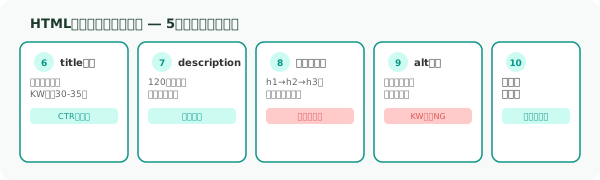
ページ単位のHTML構造を最適化する項目です。Googleがページの内容を正しく理解するために重要なカテゴリです。
チェック6: titleタグがページごとに固有で最適化されているか
titleタグは、検索結果に表示されるページタイトルです。SEOにおいて最も重要なHTMLタグの1つであり、クリック率にも直結します。
適切なtitleタグの条件は以下の通りです。
- 狙うキーワードが含まれている(できるだけ先頭寄り)
- 30〜35文字程度に収まっている(長すぎると検索結果で省略される)
- ページの内容を正確に表している
- 他のページのtitleと重複していない
よくある失敗は、全ページのtitleが「サイト名」だけになっているケースです。または、WordPressのテーマ設定でtitleの出力形式がおかしくなっているケースもあります。
- 各ページに固有のtitleタグが設定されている
- 狙うキーワードがtitleに含まれている
- 文字数が30〜35文字程度に収まっている
チェック7: meta descriptionが適切に設定されているか
meta descriptionは、検索結果でタイトルの下に表示される説明文です。直接的なランキング要因ではありませんが、クリック率(CTR)に大きく影響します。
検索結果で省略されない文字数の目安は、PCで120文字前後、スマホで70文字前後です。重要な情報は前半70文字以内に入れましょう。
Googleがmeta descriptionの代わりにページ内の別のテキストを表示するケースもありますが、設定しておくに越したことはありません。
- 各ページにmeta descriptionが設定されている
- 狙うキーワードが自然に含まれている
- 120文字以内で、ページ内容が端的に伝わる文章になっている
- 他のページとの重複がない
チェック8: 見出しタグ(h1〜h3)が正しい階層構造になっているか
見出しタグは、ページの構造をGoogleとユーザーの両方に伝える重要な要素です。
守るべきルールはシンプルです。
- h1タグはページに1つだけ(ページのメインタイトル)
- h2タグはh1の下に配置(大見出し)
- h3タグはh2の下に配置(小見出し)
- h1 → h3のように、h2を飛ばさない
見出しタグは「見た目を太字にするため」に使うものではありません。あくまでコンテンツの論理構造を示すために使います。見た目のスタイリングはCSSで行いましょう。
- h1タグがページに1つだけ存在する
- 見出しの階層構造が正しい(h1→h2→h3の順)
- 見出しにキーワードが自然に含まれている
- 装飾目的で見出しタグを使っていない
チェック9: 画像にalt属性を設定しているか
alt属性(代替テキスト)は、画像が表示されない場合や、スクリーンリーダーを使用しているユーザーに、画像の内容を伝えるためのHTMLの属性です。Googleの画像検索にも影響します。
alt属性が設定されていない画像は、Googleにとって「何の画像かわからない」状態です。
良いalt属性の例は以下の通りです。
- 悪い例:
alt=""/alt="画像"/alt="IMG_0423.jpg" - 良い例:
alt="Google Search Consoleのカバレッジレポート画面"/alt="内部リンク構造の模式図"
装飾目的の画像(背景パターンやスペーサーなど)は、空のalt属性(alt="")で問題ありません。
- すべてのコンテンツ画像にalt属性が設定されている
- alt属性の内容が画像を正確に説明している
- キーワードの詰め込み(スパム的な記述)をしていない
チェック10: 構造化データ(スキーママークアップ)を実装しているか
構造化データとは、ページの内容を検索エンジンに機械的に伝えるためのコードです。JSON-LD形式でHTMLに埋め込むのが一般的です。
構造化データを実装すると、検索結果にリッチリザルト(FAQ表示、レビューの星、パンくずリスト表示など)が出る可能性があります。リッチリザルトは検索結果での視認性を高め、クリック率の向上に直結します。
よく使われる構造化データの種類は以下の通りです。
| 種類 | 用途 | リッチリザルト |
|---|---|---|
| Article | ブログ記事・ニュース記事 | 公開日・著者情報の表示 |
| FAQ | よくある質問 | 検索結果でQ&Aが展開表示 |
| BreadcrumbList | パンくずリスト | パンくずの表示 |
| LocalBusiness | 店舗・事業所情報 | ナレッジパネル、営業時間表示 |
| HowTo | 手順・やり方 | ステップ表示 |
| Product | 商品情報 | 価格・在庫・レビュー表示 |
- 少なくともBreadcrumbListの構造化データが実装されている
- 記事ページにはArticleの構造化データが設定されている
- GSCの「拡張」レポートで構造化データにエラーがない
- Googleのリッチリザルトテストツールで正しく検証済み
カテゴリ3: サイト構造・内部リンク(4項目)
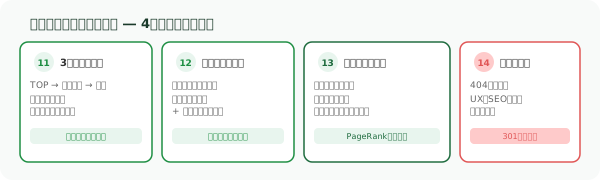
サイト全体の構造と、ページ間のリンク設計に関する項目です。クローラビリティとユーザビリティの両方に影響します。
チェック11: サイト階層が3クリック以内に収まっているか
サイト内のすべてのページに、トップページから3クリック以内でたどり着ける構造が理想です。階層が深すぎるページは、クローラーに発見されにくくなり、ユーザーにとってもたどり着きにくくなります。
具体的には、以下のような構造を意識してください。
トップページ(1階層目)
├── カテゴリページ(2階層目)
│   ├── 記事ページ(3階層目)
│   └── 記事ページ(3階層目)
└── カテゴリページ(2階層目)
    ├── 記事ページ(3階層目)
    └── 記事ページ(3階層目)
5階層、6階層と深い構造になっているサイトは、構造の見直しを検討すべきです。
- 主要なページがトップから3クリック以内で到達できる
- 不要な中間ページ(空のカテゴリページなど)が存在しない
チェック12: パンくずリストが設置されているか
パンくずリストは、ユーザーが「今サイトのどこにいるか」を視覚的に伝えるナビゲーションです。通常、ページ上部に「ホーム > カテゴリ > 記事タイトル」のような形で表示されます。
パンくずリストは、ユーザビリティの向上だけでなく、以下のSEO効果もあります。
-
Googleがサイトの階層構造を理解しやすくなる
-
構造化データと組み合わせることで、検索結果にパンくず表示が出る
-
内部リンクの網が自動的に形成される
-
すべてのページにパンくずリストが表示されている
-
パンくずリストの構造化データ(BreadcrumbList)が実装されている
-
パンくずのリンクが正しいURLを指している
チェック13: 内部リンクが戦略的に設計されているか
内部リンクは、SEOにおいて過小評価されがちな施策です。しかし実際には、内部リンクの最適化だけで順位が大きく改善するケースが少なくありません。
内部リンクの役割は主に3つです。
- クローラーがページを発見・巡回するための経路になる
- リンク元からリンク先へ「ページの重要度」(PageRank)を受け渡す
- ユーザーの回遊を促し、サイト滞在時間を延ばす
内部リンク設計で重要なのは、「関連性の高いページ同士をリンクでつなぐ」ことです。ピラーページ(テーマの総合記事)からクラスター記事(個別テーマの詳細記事)へ、クラスター記事からピラーページへ、双方向にリンクを張るトピッククラスター構造が効果的です。
内部リンクの詳しい設計方法については、内部リンク最適化ガイドで解説しています。
- 重要なページほど多くの内部リンクを受けている
- 関連性の高いページ同士がリンクでつながっている
- アンカーテキストがリンク先の内容を的確に表している
- 孤立ページ(どこからもリンクされていないページ)がない
チェック14: リンク切れ(404エラー)がないか
リンク切れは、ユーザー体験とSEOの両方にマイナスです。
クリックした先が404エラーでは、ユーザーは離脱します。また、Googleのクローラーもリンク切れをたどると巡回効率が悪化します。さらに、外部サイトから被リンクを受けていたページが404になっている場合、その被リンクの評価が完全に失われます。
リンク切れの主な原因は以下の通りです。
-
ページを削除したが、リンク元を更新していない
-
URLを変更したが、リダイレクト設定をしていない
-
外部サイトへのリンクで、リンク先が閉鎖された
-
GSCの「ページ」レポートで404エラーを確認している
-
内部リンクのリンク切れがゼロ
-
削除・移動したページに301リダイレクトが設定されている
カテゴリ4: 表示速度・ユーザー体験(4項目)
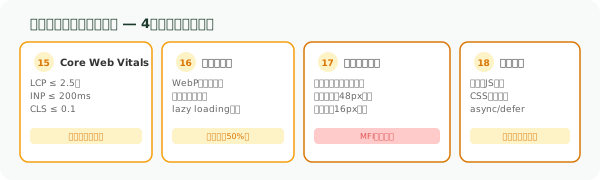
ページの表示速度とユーザー体験に関する項目です。Core Web Vitalsへの対応がこのカテゴリの中心になります。
チェック15: Core Web Vitalsの基準をクリアしているか
Core Web Vitals(コアウェブバイタル)は、Googleが定義するユーザー体験の指標です。2021年からランキング要因に組み込まれ、2024年3月にはINP(Interaction to Next Paint)が正式に追加されました。
2026年時点の3つの指標と基準値は以下の通りです。
| 指標 | 測定内容 | 良好の基準 |
|---|---|---|
| LCP(Largest Contentful Paint) | ページの主要コンテンツが表示されるまでの時間 | 2.5秒以内 |
| INP(Interaction to Next Paint) | ユーザーの操作に対する応答速度 | 200ミリ秒以内 |
| CLS(Cumulative Layout Shift) | ページ読み込み中のレイアウトのずれ | 0.1以下 |
確認方法は複数あります。
-
PageSpeed Insights: URLを入力するだけで計測可能。ラボデータとフィールドデータの両方が見られる
-
GSCの「ウェブに関する主な指標」レポート: サイト全体のCore Web Vitals状況を一覧で確認
-
Chrome DevToolsのLighthouse: 開発者向け。ローカル環境でも計測可能
-
LCPが2.5秒以内
-
INPが200ミリ秒以内
-
CLSが0.1以下
-
PageSpeed Insightsのスコアがモバイルで70以上
チェック16: 画像が最適化されているか
画像の最適化は、表示速度改善で最もインパクトが大きい施策の1つです。実際、ページの総データ量のうち画像が占める割合は、多くのサイトで50%以上です。
画像最適化のポイントは以下の通りです。
フォーマットの選択: 2026年現在、写真にはWebP形式を使うのがベストプラクティスです。JPEGと比較して25〜35%小さいファイルサイズで同等の画質を実現できます。さらに軽量なAVIF形式に対応するブラウザも増えていますが、互換性を考慮するとWebPが無難です。
適切なサイズ: 表示サイズより大きい画像を読み込む必要はありません。例えば、横幅600pxの領域に表示する画像に、横幅3000pxの元画像をそのまま使うのは無駄です。表示サイズに合わせた画像を用意しましょう。
遅延読み込み(Lazy Loading): 画面外にある画像は、ユーザーがスクロールするまで読み込みを遅延させることで、初期表示を高速化できます。loading="lazy" 属性を使えば簡単に実装できます。ただし、ファーストビュー内の画像には遅延読み込みを設定しないでください。LCPの悪化につながります。
- 画像がWebP形式で配信されている
- 画像の表示サイズに合った解像度になっている
- 画面外の画像にlazy loadingが設定されている
- ファーストビュー内の画像にはlazy loadingを設定していない
チェック17: モバイルフレンドリーに対応しているか
Googleは2021年にモバイルファーストインデックス(MFI)を全サイトに適用しました。これは、Googleがスマートフォン版のページを基準にインデックスと順位付けを行うということです。
つまり、PC版がどれだけ整っていても、スマホ版に問題があればSEO評価に直結します。
確認すべきポイントは以下の通りです。
- レスポンシブデザイン: 画面サイズに応じてレイアウトが自動調整されるか
- タップ対象のサイズ: ボタンやリンクの間隔が十分か(最低48x48ピクセル推奨)
- フォントサイズ: 本文のフォントサイズが16px以上か(14px以下はスマホで読みにくい)
- 水平スクロール: 横スクロールが発生していないか
Google検索結果でのモバイル検索の割合は、日本では約75%以上です(業種によって異なります)。モバイル対応は「やったほうがいい」ではなく「やらないと話にならない」レベルの必須事項です。
- レスポンシブデザインが適用されている
- スマホでタップしやすいボタンサイズになっている
- 水平スクロールが発生していない
- GSCの「モバイルユーザビリティ」レポートにエラーがない
チェック18: 不要なリソースを削減しているか
ページの読み込みを遅くする原因は、画像だけではありません。JavaScript、CSS、Webフォントなどのリソースも表示速度に大きく影響します。
特に問題になりやすいのが以下の3つです。
使っていないJavaScript: WordPressサイトでプラグインを多数インストールしていると、ページに大量のJavaScriptが読み込まれます。実際に使っている機能は一部でも、すべてのプラグインのスクリプトが毎回読み込まれている場合があります。PageSpeed Insightsの「使用していないJavaScriptの削減」で確認できます。
レンダリングブロックCSS: ファーストビューに不要なCSSが読み込みを阻害しているケースもあります。Critical CSS(ファーストビューに必要なCSSのみ)を先に読み込み、残りは遅延読み込みするのが理想です。
サードパーティスクリプト: Google Analytics、広告タグ、SNSウィジェット、チャットツールなど、外部のスクリプトは読み込みに時間がかかることがあります。必要最低限に絞り、非同期読み込み(async / defer)を設定しましょう。
- 不要なプラグインを無効化・削除している
- JavaScriptの非同期読み込みを設定している
- PageSpeed Insightsで「使用していないJavaScriptの削減」の警告が出ていない
カテゴリ5: セキュリティ・重複コンテンツ対策(2項目)
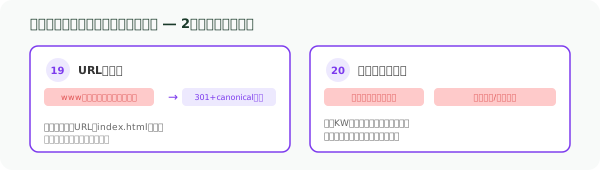
最後に、セキュリティと重複コンテンツに関する項目です。
チェック19: URL正規化ができているか
URL正規化とは、同じコンテンツに複数のURLでアクセスできる状態を解消し、1つの正規URLに統一することです。
よくあるURL正規化の問題は以下の通りです。
| パターン | 例 |
|---|---|
| wwwあり/なし | www.example.com と example.com |
| トレイリングスラッシュあり/なし | /page/ と /page |
| HTTPパラメータ付き | /page と /page?utm_source=twitter |
| index.html付き | / と /index.html |
これらが統一されていないと、Googleは別々のページとして認識する可能性があります。結果として、同じコンテンツの評価が分散します。
対策は、301リダイレクトで一方のURLに統一すること。加えて、canonicalタグを設定して正規URLを明示することです。
- wwwあり/なしが統一されている
- トレイリングスラッシュの有無が統一されている
- パラメータ付きURLが正規URLにcanonical設定されている
- 不要なリダイレクトチェーン(リダイレクトが複数連鎖する状態)がない
チェック20: 重複コンテンツが発生していないか
重複コンテンツとは、同じ内容のコンテンツが複数のURLで存在する状態です。URL正規化の問題も重複コンテンツの一種ですが、ここではコンテンツレベルの重複について補足します。
サイト内で重複が起きやすいケースは以下の通りです。
- ECサイトで、色違い・サイズ違いの商品ページがほぼ同じ内容
- ブログで、同じテーマの記事を何度も書いている(カニバリゼーション)
- WordPressのカテゴリページとタグページで同じ記事一覧が表示される
- ページネーション(1ページ目、2ページ目…)の各ページが重複と見なされる
カニバリゼーション(自サイト内のページ同士で同じキーワードを奪い合う状態)は、SEOの成果を大きく損ないます。GSCの検索パフォーマンスレポートで、同じキーワードに対して複数のページが表示されていないかチェックしましょう。
- サイト内で同じ内容のページが複数存在していない
- カニバリゼーションが起きていないか確認している
- 不要なタグページ・カテゴリページにnoindexを設定している
内部対策の優先順位 — まず取り組むべき5項目
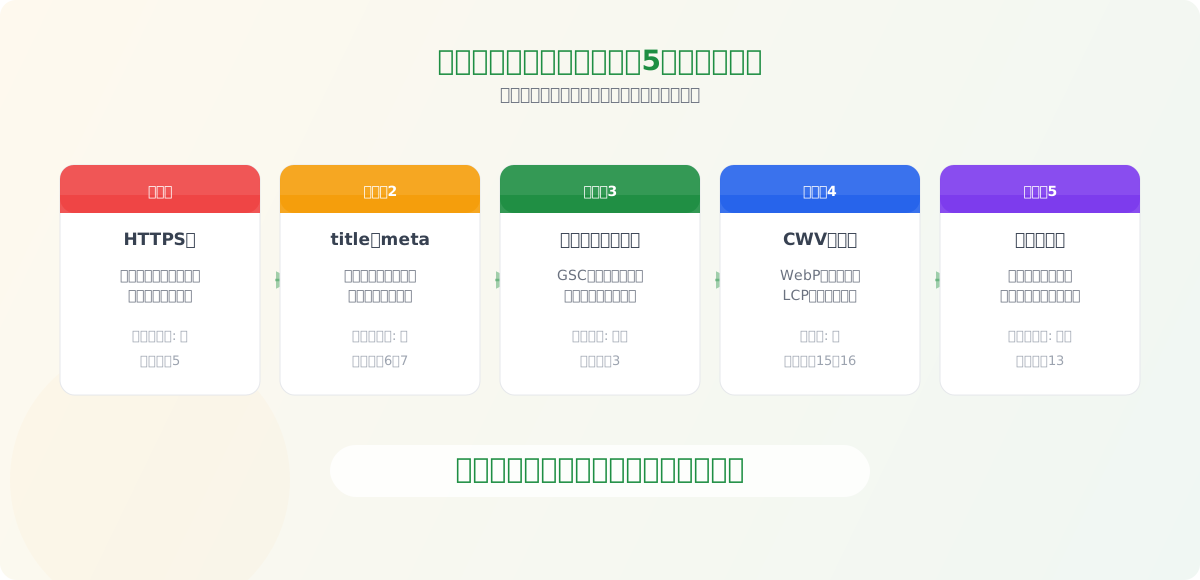
20項目すべてを一度に対応するのは現実的ではありません。特に、リソースが限られる中小企業の場合、優先順位をつけて取り組むことが重要です。
以下の5項目は、影響度が大きく、かつ比較的対応しやすいものです。まずはここから着手してください。
優先度1: HTTPS化(チェック5)
まだHTTP化が済んでいない場合は最優先です。セキュリティ、信頼性、ランキングのすべてに影響します。レンタルサーバーなら無料のSSL証明書(Let's Encrypt)が使えるケースがほとんどです。対応コストも低いので、すぐに着手しましょう。
優先度2: titleタグとmeta descriptionの最適化(チェック6・7)
検索結果での見え方を直接コントロールできる項目です。titleタグの修正だけで検索順位が改善するケースは珍しくありません。CTRが上がればクリック数が増え、Googleからの評価も上がるという好循環が生まれます。対応にかかる時間も短いため、費用対効果が高い施策です。
優先度3: インデックス状況の確認と修正(チェック3)
そもそもインデックスされていないページがないか確認します。GSCの「ページ」レポートを開くだけなので、数分で確認できます。インデックスされていないページが見つかれば、原因を特定して対処するだけで検索流入が増える可能性があります。
優先度4: Core Web Vitalsの改善(チェック15・16)
特に画像の最適化(チェック16)は、すぐに効果が出やすい施策です。WebP形式への変換と適切なサイズへのリサイズだけで、LCPが劇的に改善するケースがあります。PageSpeed Insightsで現状を確認し、指摘された項目から対応していきましょう。
優先度5: 内部リンクの見直し(チェック13)
既存のコンテンツ間の内部リンクを見直すだけで、順位が改善することがあります。特に、トピッククラスター構造を意識した内部リンクの設計は効果が大きい。重要なページに内部リンクが集まるようにリンク構造を整理しましょう。
内部対策に使える無料ツール一覧
内部対策を効率的に進めるために、以下の無料ツールを活用しましょう。
Google公式ツール
| ツール名 | 主な用途 | URL |
|---|---|---|
| Google Search Console | インデックス状況、検索パフォーマンス、Core Web Vitals、モバイルユーザビリティの確認 | search.google.com/search-console |
| PageSpeed Insights | 表示速度の計測とCore Web Vitalsの確認 | pagespeed.web.dev |
| リッチリザルトテスト | 構造化データの検証 | search.google.com/test/rich-results |
| Mobile-Friendly Test | モバイル対応状況の確認 | 現在はPageSpeed Insightsに統合 |
Google Search Console(GSC)は、内部対策を進める上で必須のツールです。まだ導入していない場合は、何よりも先にGSCの設定を行ってください。
サードパーティツール(無料プラン有り)
| ツール名 | 主な用途 | 特徴 |
|---|---|---|
| Screaming Frog SEO Spider(無料版) | サイト全体のクロール・技術的問題の一括検出 | 500URLまで無料。titleタグの重複、リンク切れ、リダイレクトチェーンなどを一覧で確認できる |
| Ahrefs Webmaster Tools | 被リンク分析、技術的問題の検出 | 自サイトのデータに限り無料で利用可能 |
| Schema Markup Validator | 構造化データのバリデーション | schema.orgの仕様に準拠しているか検証 |
| GTmetrix | 表示速度の詳細分析 | ウォーターフォールチャートで読み込みのボトルネックを特定 |
WordPress向けプラグイン
WordPressを使っている場合、以下のプラグインで内部対策の多くをカバーできます。
| プラグイン名 | 対応できる項目 |
|---|---|
| Yoast SEO / All in One SEO | titleタグ、meta description、XMLサイトマップ、構造化データ、canonical設定 |
| EWWW Image Optimizer / ShortPixel | 画像の圧縮、WebP変換 |
| WP Fastest Cache / LiteSpeed Cache | キャッシュ設定、CSSやJSの最適化 |
| Redirection | リダイレクト管理、404エラーの検知 |
| Broken Link Checker | リンク切れの検出 |
注意点として、プラグインの入れすぎは表示速度を悪化させます。機能が重複するプラグインは1つに絞り、使っていないプラグインは無効化ではなく削除しましょう。
内部対策でよくある失敗とその対処法
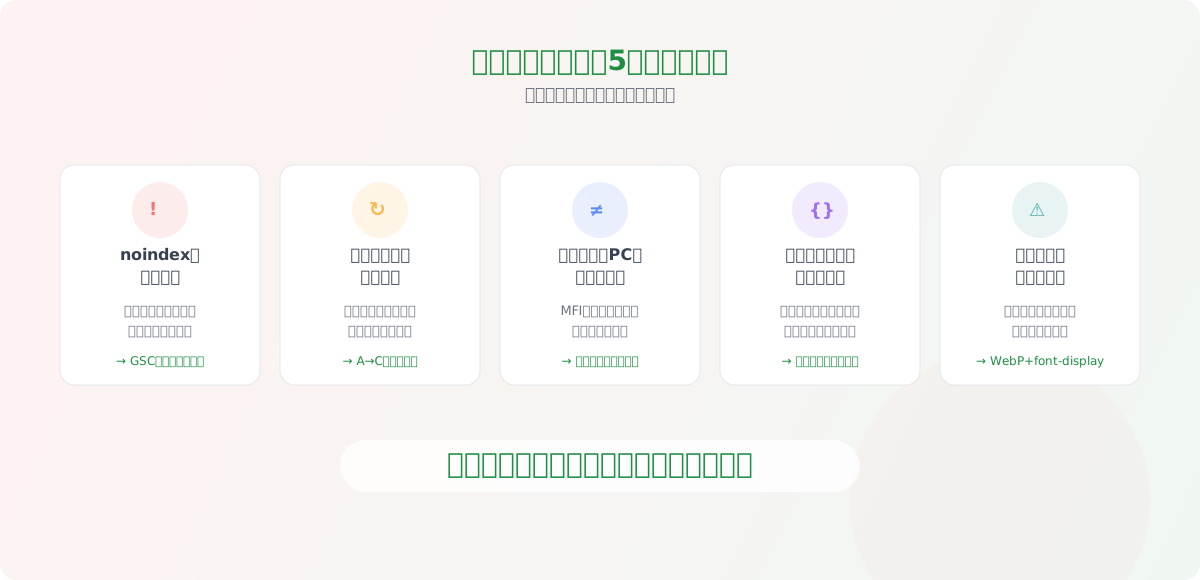
ここでは、実際に起きやすい内部対策の失敗パターンを5つ紹介します。
失敗1: noindexの消し忘れ
サイトの開発中やテスト段階で設定したnoindexタグを、本番公開後に消し忘れるケースです。これは本当によくある事故で、「公開したのにいくら待っても検索結果に出ない」という問い合わせの原因の上位に来ます。
WordPressの場合、「設定」→「表示設定」→「検索エンジンがサイトをインデックスしないようにする」にチェックが入ったままになっていないか確認してください。また、ページ個別のnoindex設定もYoast SEOなどのプラグインで確認できます。
対処法: GSCの「ページ」レポートで「noindexタグによって除外」と表示されているページがないか定期的にチェックする。
失敗2: リダイレクトチェーン・リダイレクトループ
リダイレクトチェーンとは、A→B→C→Dのようにリダイレクトが複数回連鎖する状態です。リダイレクトループは、A→B→Aのように循環してしまう状態です。
どちらもクローラーの巡回効率を悪化させ、ユーザー体験も損ないます。特にリダイレクトチェーンは、サイトリニューアルを重ねるうちに蓄積されがちです。
対処法: Screaming Frogなどのツールでサイト全体をクロールし、リダイレクトチェーンを検出する。A→B→Cとなっていたら、A→Cへ直接リダイレクトするように修正する。
失敗3: モバイルとPCでコンテンツが違う
レスポンシブデザインではなく、モバイル用とPC用で別々のページを用意しているサイトで起きやすい問題です。モバイルページのコンテンツがPCページより少ない場合、モバイルファーストインデックスの下では「コンテンツが薄い」と評価される可能性があります。
対処法: レスポンシブデザインに一本化する。どうしても別URL方式を維持する場合は、モバイルページのコンテンツをPCページと同等にする。
失敗4: 構造化データのエラーを放置
構造化データを実装しても、マークアップにエラーがあればリッチリザルトは表示されません。よくあるのが、必須プロパティの欠落、URLの記述ミス、データ型の不一致(文字列に数値を入れる等)です。
対処法: GSCの「拡張」レポートを定期的に確認する。エラーや警告が出ていたら、Googleのリッチリザルトテストツールで個別ページを検証して修正する。
失敗5: 表示速度の改善をデザインの犠牲にする
表示速度を上げるために画像を極端に圧縮して画質がガビガビになったり、Webフォントを完全に排除してデザインが崩れたり。これでは本末転倒です。
対処法: 画像はWebPを使えば、品質を維持しながらファイルサイズを削減できる。Webフォントはfont-display: swapを設定し、読み込みが完了するまでシステムフォントで代替表示する。表示速度とデザイン品質の両立は可能です。
内部対策に関するよくある質問(FAQ)
Q. 内部対策だけやれば検索順位は上がりますか?
内部対策だけで大幅に順位が上がることはまれです。内部対策はあくまで「土台」であり、その上にコンテンツの質と外部からの評価(被リンク)が乗って初めてSEOの効果が最大化されます。
ただし、深刻な技術的問題(noindexの消し忘れ、サイト全体のクロールブロックなど)を修正した場合は、それだけで順位が大きく改善することがあります。
Q. WordPressを使っていれば内部対策は不要ですか?
不要ではありません。WordPressは基本的なSEO構造をある程度カバーしていますが、テーマやプラグインの設定によっては問題が発生します。
例えば、テーマによってはh1タグが重複して出力されたり、不要なCSSやJavaScriptが大量に読み込まれたりします。WordPressだから安心、ではなく、実際にチェックリストで確認することが重要です。
Q. 内部対策の効果が出るまでどのくらいかかりますか?
修正内容によって異なります。
- noindexの解除 → 数日〜2週間でインデックスされることが多い
- titleタグの変更 → 1〜4週間で検索結果に反映
- 表示速度の改善 → Core Web Vitalsのフィールドデータに反映されるまで28日間
- サイト構造の大幅な変更 → 2〜3ヶ月かかることもある
Googleのクロール頻度やサイトの規模にも左右されます。GSCから「インデックス登録をリクエスト」することで、変更の反映を早められる場合があります。
Q. 内部対策は一度やれば終わりですか?
終わりではありません。内部対策は継続的なメンテナンスが必要です。
新しいページを追加するたびにtitleタグやmeta description、内部リンクの設定が必要です。プラグインやテーマのアップデートで意図しない変更が入ることもあります。また、Googleのアルゴリズム変更やCore Web Vitalsの基準変更に対応する必要もあります。
月に1回、GSCのレポートを確認する習慣をつけましょう。
Q. 内部対策を外注する場合、費用はどのくらいですか?
一般的な相場は以下の通りです。
| 対応範囲 | 費用目安(税別) |
|---|---|
| 内部対策の診断レポート作成 | 5万〜20万円 |
| 診断+改善の実施(小規模サイト) | 10万〜30万円 |
| 診断+改善の実施(大規模サイト) | 30万〜100万円以上 |
| 月額の保守・モニタリング | 月3万〜10万円 |
自分で対応できる項目も多いため、まずはこのチェックリストで自己診断し、対応できないものだけを外注するのがコストパフォーマンスの高いやり方です。
SEO対策全般の費用感については、SEO対策の費用相場ガイドでも解説しています。
まとめ
SEO内部対策は地味ですが、検索順位の基盤となる重要な施策です。
この記事で紹介した20項目をあらためて整理します。
クロール・インデックス最適化
- XMLサイトマップの作成・送信
- robots.txtの正しい設定
- インデックス状況の確認
- canonicalタグの適切な設定
- HTTPS化(SSL対応)
HTML構造・タグの最適化 6. titleタグの固有設定・最適化 7. meta descriptionの設定 8. 見出しタグの階層構造 9. 画像のalt属性設定 10. 構造化データの実装
サイト構造・内部リンク 11. 3クリック以内のサイト階層 12. パンくずリストの設置 13. 内部リンクの戦略的設計 14. リンク切れ(404エラー)の解消
表示速度・ユーザー体験 15. Core Web Vitalsの基準クリア 16. 画像の最適化 17. モバイルフレンドリー対応 18. 不要なリソースの削減
セキュリティ・重複コンテンツ対策 19. URL正規化 20. 重複コンテンツの解消
まず優先すべきは、HTTPS化、titleタグの最適化、インデックス状況の確認、Core Web Vitalsの改善、内部リンクの見直しの5つです。
すべてを一度にやる必要はありません。Google Search Consoleを開き、1つずつ確認・改善していけば、着実にサイトの土台が強化されます。
内部対策が整ったら、次はコンテンツの質と外部評価(被リンク)の強化に進みましょう。SEO対策の全体戦略については、SEO対策の完全ガイドに戻って全体像を確認してください。