
「Googleマップに自分のお店を載せたいけど、やり方がわからない」という声は非常に多いです。 実は、Googleビジネスプロフィール(以下GBP)の登録は無料で、手順通りに進めれば30分もかからず完了します。
私たちWEBRIESは、飲食店「きいちこ」の口コミを283件から3,000件へ伸ばし、月商200万円アップにつなげた実績があります。その起点となったのが、GBPの正しい登録と初期設定でした。 登録の仕方を間違えると「オーナー確認が通らない」「情報が反映されない」といったトラブルに陥ることも少なくありません。また、GBPの「ウェブサイト」欄に食べログなど外部ポータルのURLを設定してしまうケースも多く、自社サイトへの導線を失う原因になります。 この記事では、GBPの登録方法を完全な手順形式で解説し、初心者がつまずきやすいポイントもあわせて紹介します。
MEO対策の全体像を先に把握したい方は、MEO対策の完全ガイドをご覧ください。
GBPとは?MEO対策の第一歩
Googleビジネスプロフィールの基本
Googleビジネスプロフィール(GBP)とは、Google検索やGoogleマップ上に表示されるビジネス情報を管理するための無料ツールです。 以前は「Googleマイビジネス」という名称でしたが、2022年に現在の名称へ変更されました。
GBPに登録すると、ユーザーがGoogleマップで「渋谷 カフェ」「新宿 歯医者」などと検索した際に、あなたのビジネスが候補として表示されるようになります。 この表示順位を上げる施策がMEO対策であり、GBP登録はその土台となる最初のステップです。
なぜGBP登録が重要なのか
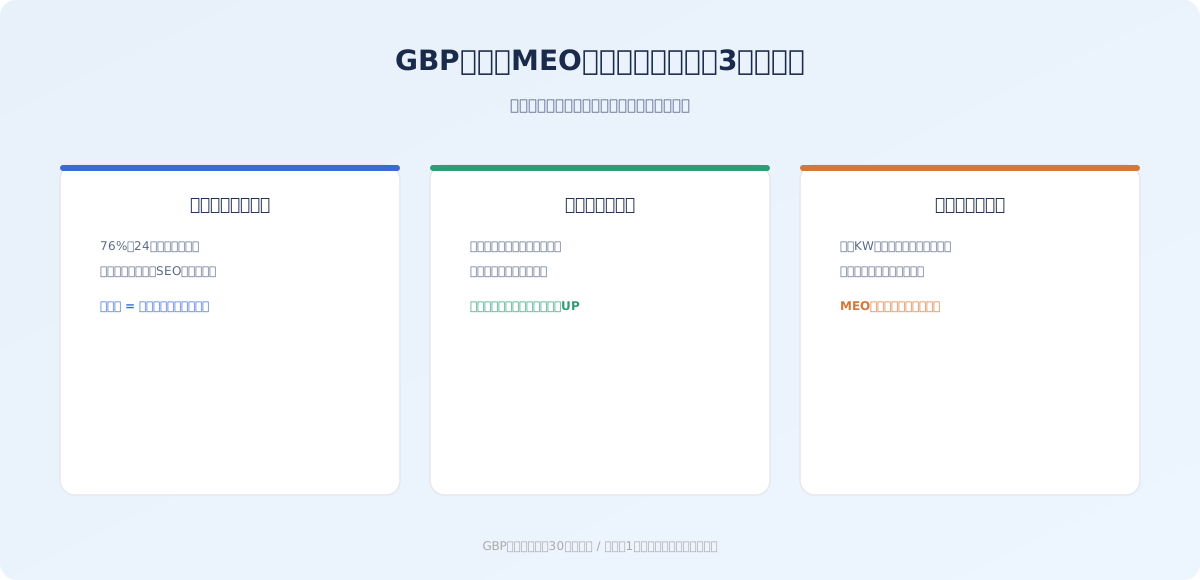
Googleの調査によると、ローカル検索を行ったユーザーの76%が24時間以内に店舗を訪問するというデータがあります。 つまり「近くの〇〇」で検索する人は、今すぐ行動したい見込み客なのです。
GBPに登録していなければ、こうした見込み客の目に触れる機会を完全に失っていることになります。 特に店舗ビジネスや地域密着型のサービスを展開している事業者にとって、GBP登録は集客の生命線と言っても過言ではありません。
GBP登録で得られる具体的なメリット
GBP登録によって得られるメリットは多岐にわたります。
まず、Googleマップ上にビジネスが表示されるようになり、地図検索経由での来店が見込めます。 検索結果の上部に表示される「ローカルパック」と呼ばれる枠に掲載されれば、SEO以上の集客効果が期待できます。
次に、営業時間・電話番号・住所・写真などの基本情報を一元管理できるため、ユーザーが正確な情報にアクセスしやすくなります。 口コミの管理・返信機能もあり、顧客との関係構築にも役立ちます。
さらに、GBPのインサイト機能を使えば、「検索キーワード」「表示回数」「電話タップ数」「ルート検索数」などのデータが無料で確認できます。 このデータはMEO対策の改善に直結する貴重な情報源です。
GBP登録の完全手順
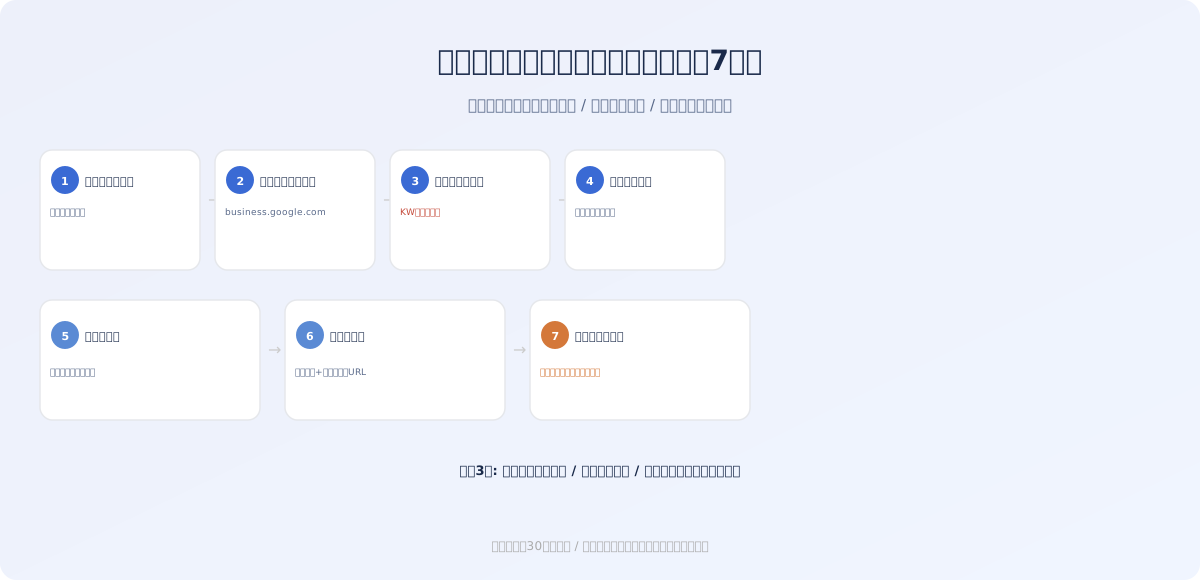
手順1:Googleアカウントの準備
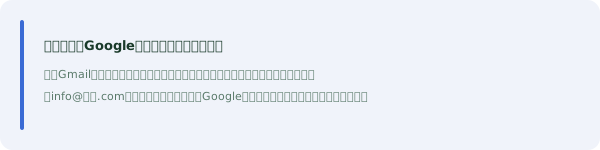
GBPの管理にはGoogleアカウントが必要です。 個人のGmailアカウントでも登録可能ですが、ビジネス用に専用のGoogleアカウントを作成することを推奨します。
理由は明確で、スタッフに管理権限を渡す場合や、将来的にビジネスを譲渡する場合に、個人アカウントだと手続きが煩雑になるからです。 「info@社名.com」のようなビジネスメールをGoogleアカウントに紐付けておくと、後々の管理がスムーズになります。
既にGoogleアカウントを持っている場合は、そのアカウントでログインした状態で次の手順に進んでください。
手順2:GBPの管理画面にアクセス
ブラウザで「business.google.com」にアクセスします。 Googleアカウントにログインした状態でアクセスすると、GBPの管理画面が表示されます。
画面上の「ビジネスを管理」または「今すぐ管理」ボタンをクリックして、登録プロセスを開始します。 なお、Google検索で自分のビジネス名を検索し、「このビジネスのオーナーですか?」というリンクから登録を始めることも可能です。
手順3:ビジネス名の入力
最初にビジネス名(店舗名・会社名)を入力します。 ここで入力する名前は、Googleマップに表示される名前そのものになります。
重要なのは、正式な店舗名をそのまま入力することです。 「渋谷で一番安いカフェ|〇〇カフェ」のようにキーワードを詰め込むと、Googleのガイドライン違反となりアカウント停止のリスクがあります。
看板や名刺に記載している正式名称を入力してください。 屋号に英語表記と日本語表記がある場合は、メインで使用している表記を選びましょう。
手順4:ビジネスカテゴリの選択
次に、ビジネスカテゴリを選択します。 これはMEO対策においても非常に重要な項目です。
Googleが用意しているカテゴリ一覧の中から、自分のビジネスに最も近いものを選びます。 「カフェ」「歯科医院」「美容院」など、検索してみると候補が表示されるので、最も適切なものを選択してください。
メインカテゴリは1つだけ設定できます。 サブカテゴリは登録後に追加できるので、この段階ではメインカテゴリだけ正確に設定すれば問題ありません。
カテゴリ選択のより詳細なコツは、GBP最適化チェックリストで解説しています。
手順5:所在地の入力
実店舗がある場合は、住所を正確に入力します。 番地の表記は、Googleマップに表示される形式(例:東京都渋谷区〇〇1-2-3)に合わせることが重要です。
出張型サービスなど、店舗を持たないビジネスの場合は「サービス提供地域」のみを設定できます。 この場合、住所は公開されませんが、指定した地域でのマップ検索に表示されるようになります。
住所入力後、Googleマップ上でピンの位置が正確かどうかを必ず確認してください。 ピンがずれていると、ユーザーがナビを使った際に別の場所に案内されてしまいます。
手順6:連絡先情報の入力
電話番号とウェブサイトURLを入力します。 電話番号は、ユーザーがGoogleマップから直接電話をかける際に使用されるため、実際に対応可能な番号を設定してください。
ウェブサイトURLは、公式サイトのトップページを設定するのが基本です。 ランディングページや特定のキャンペーンページではなく、ビジネス全体を表すページを設定しましょう。
手順7:登録完了とオーナー確認へ
必要な情報を入力すると、登録自体は完了します。 ただし、この段階ではまだ「オーナー確認」が済んでいないため、GBPの全機能は使えません。
オーナー確認の方法については、次のセクションで詳しく解説します。
オーナー確認の方法
オーナー確認とは
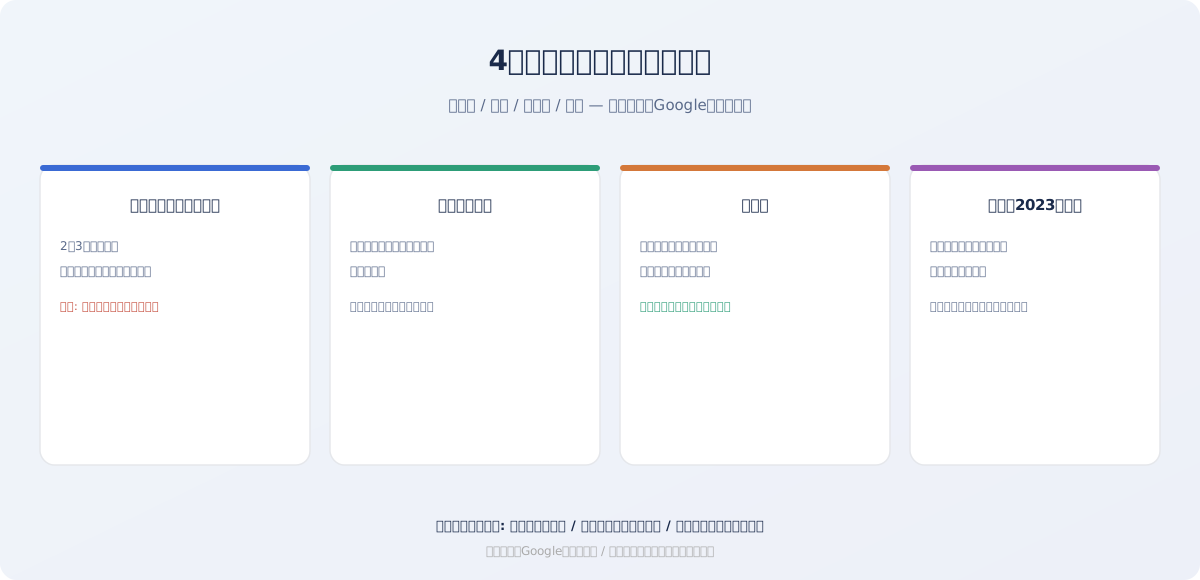
オーナー確認とは、「このビジネスは本当にあなたが運営しているものですか?」というGoogleからの本人確認プロセスです。 第三者が勝手にビジネス情報を編集するのを防ぐための仕組みであり、この確認を完了しないとGBPの編集やインサイトの閲覧ができません。
ハガキによる確認(最も一般的)
Googleから登録住所宛てにハガキが届き、そこに記載された確認コードをGBPの管理画面に入力する方法です。 ハガキは通常2〜3週間で届きますが、地域や時期によってはそれ以上かかる場合もあります。
ハガキが届いたら、GBPの管理画面にログインし、確認コードを入力して完了です。 ハガキが届くまでの間にビジネス情報(特に住所やビジネス名)を変更すると、確認プロセスがリセットされる可能性があるので注意してください。
電話による確認
一部のビジネスでは、登録した電話番号に自動音声で確認コードが通知される方法が選択できます。 この方法が利用可能な場合は、数分で確認が完了するため最も手軽です。
ただし、すべてのビジネスで電話確認が利用できるわけではありません。 Googleがビジネスの種類や状況に応じて、利用可能な確認方法を自動的に判断しています。
メールによる確認
登録時に使用したメールアドレスに確認コードが送信される方法です。 電話確認と同様、利用可能かどうかはGoogleの判断によります。
メール確認が選択肢として表示された場合は、迷わずこの方法を選ぶのがおすすめです。 即座にコードが届くため、最短数分でオーナー確認が完了します。
動画による確認
2023年以降、Googleは動画によるオーナー確認を導入しています。 店舗の外観・内装・看板などを撮影した動画をアップロードし、Googleの審査チームが確認する方式です。
動画確認が求められた場合は、以下のポイントを押さえて撮影してください。
店舗の外観が映るように、建物の前から撮影を開始します。 看板や店名が読み取れるアングルで撮影し、そのまま店内に入って内装も撮影します。 郵便物や公共料金の請求書など、住所が確認できる書類も映すと審査がスムーズです。
オーナー確認でよくあるトラブルと対処法
最も多いトラブルは「ハガキが届かない」というケースです。 3週間以上待っても届かない場合は、GBP管理画面から再度ハガキの送付をリクエストできます。
「オーナー確認の選択肢が表示されない」場合は、ビジネス情報の入力内容に問題がある可能性があります。 ビジネス名や住所が実際の情報と一致しているか、もう一度確認してみてください。
既に他のユーザーがオーナー登録しているケースもあります。 この場合は「オーナー権限をリクエスト」する手続きが必要で、現在のオーナーに通知が届き、7日以内に応答がなければ権限が移行されます。
登録後に最初にやるべき設定
営業時間の設定
営業時間は、ユーザーが来店を判断する最も重要な情報の一つです。 通常の営業時間だけでなく、祝日や特別営業日の時間も設定しておきましょう。
「営業時間が正確でなかった」という口コミは、評価を大きく下げる原因になります。 臨時休業や営業時間の変更がある場合は、必ずGBPで更新することを習慣にしてください。
ビジネスの説明文
750文字以内でビジネスの説明を記載できます。 この説明文は、ユーザーがGBPの詳細を閲覧した際に表示されるだけでなく、Googleがビジネスの内容を理解するための手がかりにもなります。
説明文には、提供しているサービスや商品、ビジネスの特徴、他店との差別化ポイントを盛り込みましょう。 「〇〇駅から徒歩3分」のようなアクセス情報や、「創業20年」のような信頼性を示す情報も効果的です。
ただし、キーワードの不自然な詰め込みはNGです。 「渋谷 カフェ 安い おしゃれ WiFi コンセント」のように単語を羅列するのではなく、自然な文章で特徴を伝えてください。
写真の追加
GBPの写真は、ユーザーの来店意欲に直結する重要な要素です。 Googleの公式データによると、写真が充実しているビジネスは、そうでないビジネスと比較してルート検索が42%、ウェブサイトへのクリックが35%多いとされています。
最低限、以下の写真を登録しておきましょう。
外観写真は、ユーザーが実際に来店する際の目印になります。 昼と夜の両方を登録しておくと、どの時間帯に訪れても見つけやすくなります。
内装写真は、店内の雰囲気を伝えるために重要です。 座席の様子、カウンターの雰囲気、待合室の様子など、来店前のユーザーが知りたい情報を写真で提供しましょう。
商品・サービスの写真は、実際に提供しているものを視覚的に伝えるために必要です。 飲食店であれば人気メニュー、美容院であればヘアスタイルの例など、具体的な成果物の写真を掲載してください。
サービス・メニューの登録
飲食店であればメニュー、サービス業であれば提供サービスの一覧をGBPに登録できます。 価格帯も含めて登録しておくと、ユーザーの来店判断に大きく貢献します。
サービスの登録は、GBP管理画面の「サービス」タブから行えます。 カテゴリごとにサービスを分類し、各サービスの説明と価格を入力してください。
属性の設定
GBPでは、「Wi-Fi あり」「テラス席あり」「バリアフリー」「予約可能」など、ビジネスの特徴を属性として設定できます。 これらの属性は、ユーザーがフィルター検索を行った際にマッチングの基準になるため、該当するものはすべて設定しておきましょう。
属性の設定は、GBP管理画面の「情報」タブから行えます。 ビジネスカテゴリに応じて設定可能な属性が異なるため、自分のビジネスに表示される属性を一通り確認してみてください。
GBP最適化についてさらに詳しく知りたい方は、GBP最適化チェックリストの記事も参考にしてください。
FAQ
Q. GBP登録は無料ですか?
はい、完全に無料です。 Googleビジネスプロフィールの登録・運用に費用は一切かかりません。 ビジネス情報の掲載、口コミの管理、インサイトの閲覧、投稿機能など、すべての機能が無料で利用できます。
Q. 店舗がなくても登録できますか?
出張型サービスやオンラインビジネスの場合でも、「サービス提供地域」を設定することでGBPに登録できます。 ただし、この場合は住所が公開されず、Googleマップ上にピンも表示されません。 サービス提供エリアに基づいて検索結果に表示される形になります。
Q. 個人事業主でも登録できますか?
はい、個人事業主でも問題なく登録できます。 法人格の有無は登録条件に含まれていません。 フリーランスや副業であっても、実際にサービスを提供しているビジネスであればGBPの登録対象です。
Q. オーナー確認のハガキが届きません。どうすればいいですか?
まず、登録した住所が正確かどうかを確認してください。 番地や建物名の誤り、郵便番号の間違いなどが原因で届かないケースがあります。 3週間以上経過しても届かない場合は、GBP管理画面から「コードを再リクエスト」を選択して、再度ハガキを送付してもらいましょう。
Q. 複数店舗の場合、アカウントは分けるべきですか?
1つのGoogleアカウントで複数のビジネスプロフィールを管理できます。 店舗ごとにアカウントを分ける必要はなく、むしろ1つのアカウントでまとめて管理する方が効率的です。 10店舗以上の場合は「一括管理」機能が利用できるため、さらに効率的な運用が可能です。
Q. 登録してからどれくらいでGoogleマップに反映されますか?
ビジネス情報の登録自体は即座に反映されることが多いですが、オーナー確認が完了するまでは一部の機能が制限されます。 オーナー確認完了後、通常1〜2週間でGoogleマップの検索結果に安定して表示されるようになります。 MEO対策の効果が本格的に出始めるのは、3か月程度の運用を経てからが一般的です。
Q. GBP登録を業者に依頼するといくらかかりますか?
GBP登録の代行を外部業者に依頼する場合、3万円〜10万円程度が相場です。 ただし、この記事の手順に沿って進めれば自分で十分に対応可能な作業です。 登録後の運用やMEO対策まで含めて依頼する場合は、月額2万円〜10万円程度の継続費用が発生するのが一般的です。
まとめ
Googleビジネスプロフィールの登録は、MEO対策の出発点であり、地域集客の基盤となる重要な施策です。
この記事で解説した手順を振り返ると、以下の流れで進めることになります。
- Googleアカウントの準備(ビジネス用推奨)
- business.google.comからGBP管理画面にアクセス
- ビジネス名・カテゴリ・住所・連絡先を入力
- オーナー確認を完了(ハガキ・電話・メール・動画のいずれか)
- 営業時間・説明文・写真・サービス・属性の初期設定
特に重要なのは、ビジネス名にキーワードを詰め込まないこと、住所を正確に入力すること、オーナー確認を確実に完了させることの3点です。
登録が完了したら、次のステップとしてGBPの最適化に取り組みましょう。 GBP最適化チェックリストでは、カテゴリ・属性・説明文の設定方法を詳しく解説しています。
MEO対策全体の戦略については、MEO対策の完全ガイドで体系的にまとめていますので、あわせてご確認ください。
GBP登録は「やるかやらないか」ではなく、「いつやるか」の問題です。 登録が1日遅れれば、その分だけ見込み客を逃していることになります。 この記事を読んだ今日中に、まずはGBPの登録を始めてみてください。